Sur un site WordPress, on pense volontiers au thème, aux extensions et aux sauvegardes. Le système d’exploitation du serveur, lui, reste souvent dans l’ombre — jusqu’au jour où une mise à jour bloque, qu’une version de PHP n’est plus disponible ou qu’un prestataire demande : « Vous êtes sur quelle version d’Ubuntu ? » Voilà une question à laquelle il vaut mieux pouvoir répondre avant que la panne ne s’invite dans la conversation.
Si votre serveur fonctionne sous Ubuntu, quelques commandes suffisent pour connaître sa version. Encore faut-il savoir laquelle utiliser et ce que le résultat signifie réellement. Voici comment vérifier la version d’Ubuntu sur un serveur WordPress, sans confondre le système d’exploitation avec le noyau Linux, PHP ou la version de WordPress.
Pourquoi vérifier la version d’Ubuntu de son serveur WordPress ?
Ubuntu est une distribution Linux couramment utilisée pour héberger des sites web. Elle fournit une base au serveur : gestion des paquets, outils système et composants sur lesquels reposent notamment le serveur web, la base de données et PHP. Connaître sa version aide à comprendre l’environnement dans lequel votre site tourne.
Cette information devient particulièrement utile lorsqu’il faut préparer une migration, diagnostiquer un problème ou vérifier la compatibilité d’un logiciel. Une version ancienne d’Ubuntu peut ne plus recevoir de mises à jour de sécurité standard. Elle peut aussi compliquer l’installation de versions récentes de PHP, dont WordPress et certaines extensions ont besoin pour fonctionner correctement.
Imaginez que votre site affiche une erreur après la mise à jour d’une extension. Vous contactez votre hébergeur, qui vous demande la version du système. Répondre « Ubuntu, je crois » est un début — mais pas le plus rassurant. En quelques secondes, une commande vous donnera une information précise, utile au diagnostic et au support.
La commande la plus directe : lsb_release
Si vous avez accès au serveur par une connexion SSH, ouvrez un terminal et saisissez :
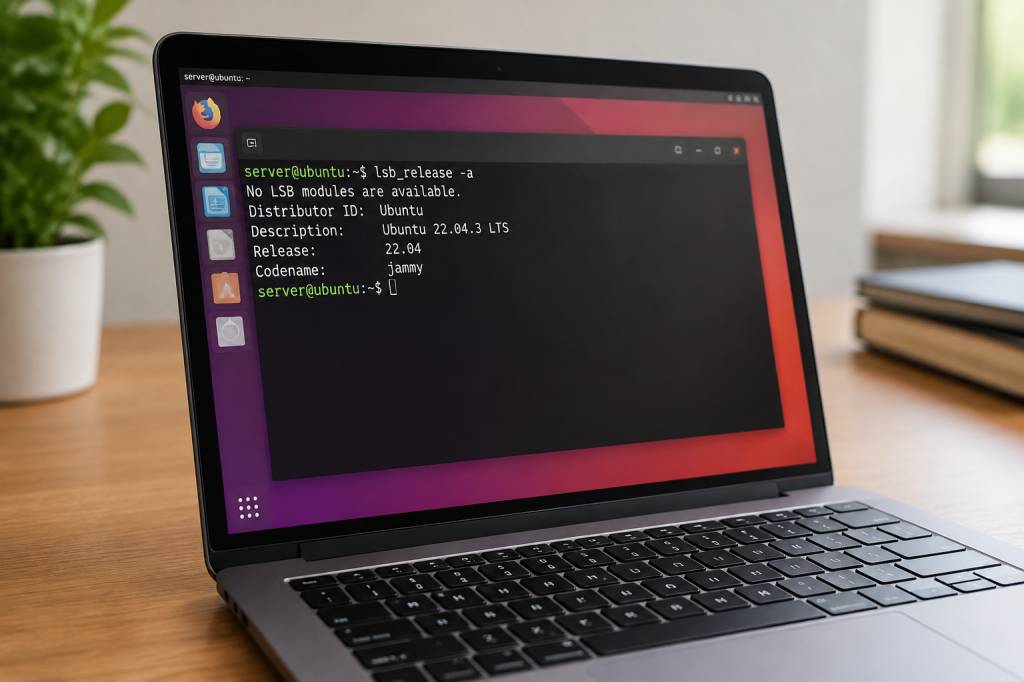
lsb_release -aLa commande affiche les informations de la distribution. Le résultat ressemble à ceci :
No LSB modules are available.Distributor ID: UbuntuDescription: Ubuntu 22.04.5 LTSRelease: 22.04Codename: jammyLa ligne Description indique la version complète, tandis que Release donne son numéro principal. Ici, le serveur utilise Ubuntu 22.04, une version dont le nom de code est « jammy ». La mention LTS signifie « version à prise en charge prolongée » : ces versions sont conçues pour bénéficier d’un suivi plus long que les versions intermédiaires.
Le message « No LSB modules are available » peut apparaître même lorsque la commande fonctionne parfaitement. Ce n’est pas forcément une erreur : il indique simplement que des modules facultatifs ne sont pas installés. Pour connaître la version d’Ubuntu, les lignes affichées juste après restent généralement suffisantes.
Si le terminal répond que lsb_release est introuvable, ne paniquez pas. Certains serveurs n’installent pas cet outil par défaut. Une autre méthode, intégrée à Ubuntu, permet d’obtenir la même information.
Lire le fichier os-release
Le fichier /etc/os-release contient des renseignements sur le système d’exploitation. Pour l’afficher, utilisez :
cat /etc/os-releaseVous verrez plusieurs lignes, par exemple :
PRETTY_NAME="Ubuntu 22.04.5 LTS"NAME="Ubuntu"VERSION_ID="22.04"VERSION="22.04.5 LTS (Jammy Jellyfish)"La valeur PRETTY_NAME fournit une version facile à lire. VERSION_ID donne le numéro de version, pratique pour un relevé ou un échange avec un technicien. Cette méthode est souvent le meilleur réflexe lorsque lsb_release n’est pas présent, car elle ne demande généralement aucune installation supplémentaire.
Vous pouvez aussi n’afficher que les lignes importantes :
grep -E '^(PRETTY_NAME|VERSION_ID)=' /etc/os-releaseC’est un petit raccourci utile si vous devez copier le résultat dans un rapport, un billet de maintenance ou une demande d’assistance. La commande ne modifie rien sur le serveur : elle se contente de lire un fichier.
Une autre possibilité avec hostnamectl
Sur de nombreux systèmes récents, la commande suivante fournit également des détails sur la machine :
hostnamectlParmi les informations affichées, cherchez la ligne Operating System. Elle peut indiquer « Ubuntu 22.04.5 LTS ». La commande affiche aussi le nom de la machine et la version du noyau. C’est donc un aperçu pratique, mais il faut éviter de confondre les différentes lignes : le noyau n’est pas la version d’Ubuntu.
Si hostnamectl n’est pas disponible ou ne renvoie pas les informations attendues, revenez à /etc/os-release. Pour ce contrôle précis, inutile de chercher une commande plus sophistiquée que nécessaire.
Ubuntu, noyau, PHP et WordPress : quatre versions distinctes
Le mot « version » peut désigner plusieurs couches différentes de votre hébergement. C’est là que les conversations techniques prennent parfois des airs de jeu de piste. Vérifier Ubuntu ne vous dira pas automatiquement quelle version de PHP est installée, ni quelle version de WordPress utilise votre site.
-
Ubuntu est le système d’exploitation du serveur. Pour le vérifier, utilisez
lsb_release -aou lisez/etc/os-release. -
Le noyau Linux est le cœur du système. La commande
uname -raffiche sa version, pas celle de la distribution Ubuntu. -
PHP est le langage utilisé par WordPress pour fonctionner. La commande
php -vaffiche la version de PHP accessible dans votre terminal. -
WordPress est le logiciel de gestion de contenu installé sur le site. Sa version se consulte depuis le tableau de bord, dans les informations du site, ou par d’autres outils d’administration.
Un exemple concret : votre terminal indique Ubuntu 22.04, uname -r affiche un noyau 5.15 et php -v annonce PHP 8.2. Ces réponses ne se contredisent pas. Elles décrivent simplement trois éléments différents de l’environnement du serveur.
Se connecter au serveur par SSH
Pour lancer ces commandes, vous devez disposer d’un accès au serveur. Sur un serveur privé virtuel ou une machine dédiée, cet accès passe souvent par SSH. Depuis un terminal, la connexion prend généralement cette forme :
ssh nom_utilisateur@adresse_du_serveurRemplacez nom_utilisateur et adresse_du_serveur par les informations fournies par votre hébergeur ou votre administrateur système. Une fois connecté, vous pouvez lancer les commandes de vérification.
Si vous êtes sur Windows, un terminal récent permet aussi d’utiliser SSH. Sur macOS et Linux, l’application Terminal fait l’affaire. Votre hébergement ne donne toutefois pas toujours accès à la ligne de commande. Un hébergement mutualisé peut masquer le système sous-jacent et laisser l’administration entièrement au fournisseur.
Dans ce cas, ne cherchez pas à contourner les restrictions : consultez la documentation de l’hébergeur ou demandez-lui la version d’Ubuntu utilisée. Certains fournisseurs ne communiquent pas ce détail pour les offres mutualisées, notamment parce que plusieurs sites partagent la même infrastructure.
Interpréter le résultat et vérifier la prise en charge
Obtenir un numéro est une chose ; savoir quoi en faire en est une autre. Une version LTS est généralement un choix rassurant pour un serveur, mais cela ne signifie pas que toutes les installations portant la mention LTS bénéficient éternellement des mêmes mises à jour. La période de prise en charge dépend de la version, de l’édition et parfois du type de maintenance souscrit.
Après avoir relevé la version, vérifiez sa situation auprès des sources officielles d’Ubuntu ou de votre hébergeur. Si le serveur utilise une version arrivée en fin de prise en charge standard, demandez quelles options existent : mise à niveau vers une version encore suivie, maintenance étendue ou migration vers une nouvelle machine.
Ne lancez pas une mise à niveau majeure à l’aveugle sur un site en production. Une mise à jour du système peut affecter PHP, le serveur web, les tâches programmées ou la base de données. Avant toute opération, prévoyez une sauvegarde complète, un environnement de test et un plan de retour arrière. Le bouton « mettre à jour » est séduisant ; le bouton « restaurer » l’est beaucoup plus quand le site est hors ligne.
Les précautions avant de modifier le serveur
Les commandes présentées ici servent à consulter des informations. Elles ne changent pas la configuration et ne nécessitent généralement pas de droits administrateur. En revanche, installer un outil manquant ou mettre à niveau Ubuntu est une autre affaire.
-
Ne lancez pas de commande d’installation ou de mise à niveau si vous ne savez pas précisément ce qu’elle va modifier.
-
Vérifiez que les sauvegardes du site, de la base de données et des fichiers sont récentes et restaurables.
-
Confirmez la compatibilité des versions de PHP, de la base de données et du serveur web avec votre installation WordPress.
-
Sur un hébergement géré, contactez le fournisseur avant toute intervention sur le système.
Un détail mérite d’être souligné : mettre à jour WordPress depuis son tableau de bord ne met pas automatiquement à jour Ubuntu. Ces opérations concernent des couches différentes, souvent administrées par des personnes différentes. Votre agence web peut gérer le site, tandis que l’hébergeur conserve la responsabilité du système d’exploitation.
La méthode à retenir
Pour vérifier rapidement la version d’Ubuntu sur un serveur WordPress, connectez-vous en SSH puis lancez :
lsb_release -aSi cette commande n’existe pas, utilisez :
cat /etc/os-releaseDans le résultat, repérez le nom Ubuntu et le numéro de version. Gardez à l’esprit que uname -r concerne le noyau, tandis que php -v concerne PHP. Ces quelques distinctions évitent bien des échanges confus avec le support technique — et vous donnent une vue plus claire de l’environnement qui fait tourner votre site.
Un serveur WordPress bien entretenu ne se résume pas à des extensions à jour. Connaître son système d’exploitation, vérifier qu’il est encore pris en charge et planifier ses évolutions avec méthode, c’est aussi prendre soin de son site. Pas très spectaculaire, certes. Mais quand tout fonctionne le jour d’une mise à jour, cette petite vérification a déjà fait son travail.