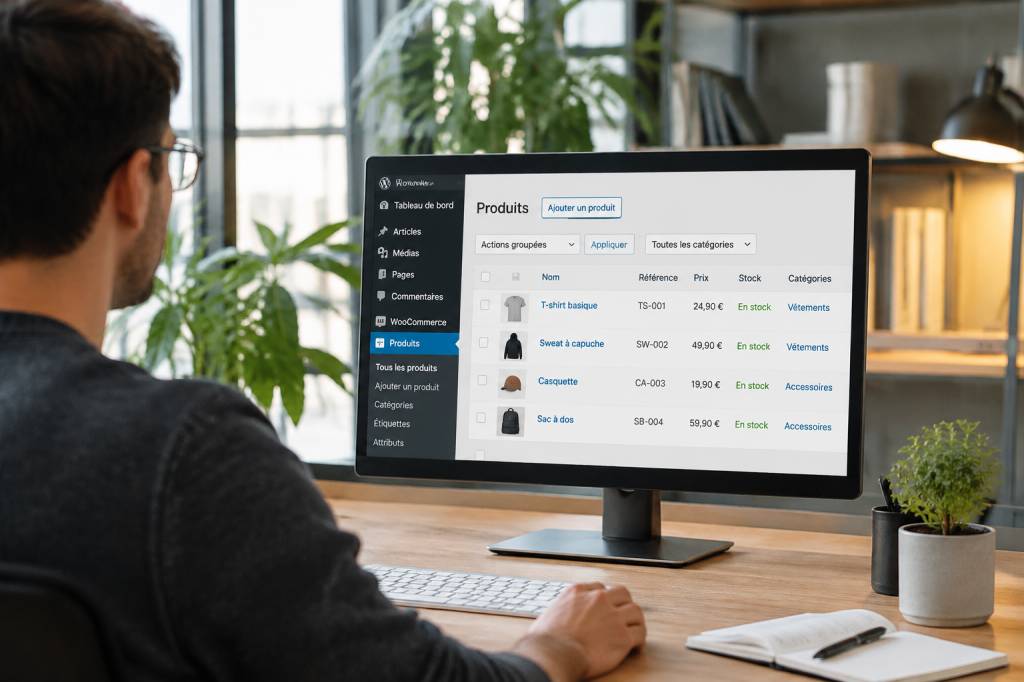
Créer une boutique en ligne avec WooCommerce, c’est un peu comme aménager un local commercial : WordPress fournit les murs, WooCommerce installe les rayons, et vous décidez de ce que les visiteurs trouveront en entrant. La bonne nouvelle, c’est qu’il n’est pas nécessaire de savoir coder pour démarrer. La moins bonne ? Une boutique qui vend ne se construit pas en cliquant au hasard sur trois boutons. Voici les étapes pour créer un commerce en ligne solide, clair et prêt à évoluer.
Avant de commencer : poser les bases
WooCommerce est une extension gratuite qui transforme un site WordPress en boutique en ligne. Elle permet de présenter des produits, gérer les commandes, proposer différents modes de paiement et organiser les livraisons. Des options supplémentaires existent pour répondre à des besoins plus spécifiques, mais le socle suffit déjà à lancer de nombreux projets.
Avant l’installation, prenez un instant pour répondre à quelques questions simples : que vendez-vous, à qui, où et dans quelles conditions ? Un artisan qui commercialise des objets fabriqués à la main n’aura pas les mêmes besoins qu’une entreprise qui expédie des centaines de références dans plusieurs pays. Ces réponses influenceront le choix de votre hébergement, de votre thème, de vos moyens de paiement et de votre organisation logistique.
Préparez aussi les éléments essentiels de votre activité : nom de domaine, identité visuelle, descriptions des produits, tarifs, photos, conditions de vente et informations de livraison. Une boutique peut être techniquement impeccable et pourtant donner envie de repartir si ses fiches produits sont vides ou ses frais d’expédition cachés jusqu’au dernier moment.
Choisir un hébergement et installer WordPress
Votre boutique doit rester disponible, rapide et sécurisée. Choisissez un hébergement adapté à WordPress, avec un certificat SSL, des sauvegardes régulières et une assistance accessible. Le certificat SSL chiffre les échanges entre votre site et ses visiteurs. C’est indispensable dès qu’un client transmet des informations personnelles ou effectue un paiement.
Installez WordPress, puis vérifiez que votre nom de domaine pointe correctement vers le site. La plupart des hébergeurs proposent une installation guidée. Une fois connecté à l’administration, gardez WordPress à jour et utilisez un thème compatible avec WooCommerce. Un thème bien conçu facilite la navigation sur ordinateur comme sur téléphone, sans transformer chaque modification en chantier technique.
Ne choisissez pas votre thème uniquement parce que sa page d’accueil ressemble à une boutique de luxe. Vérifiez plutôt que les pages de produit sont lisibles, que le panier est facile à trouver et que les outils de personnalisation répondent à vos besoins. Une présentation élégante, c’est bien. Une présentation élégante qui empêche d’acheter, c’est une sculpture.
Installer WooCommerce et suivre l’assistant de configuration
Dans l’administration WordPress, ouvrez la section des extensions, recherchez WooCommerce, puis installez et activez l’extension. Un assistant vous aidera à renseigner les premières informations : adresse de l’entreprise, pays, devise, types de produits et modes de livraison. Il peut aussi proposer des extensions complémentaires. N’installez que celles dont vous avez réellement besoin : chaque ajout augmente les possibilités, mais aussi la maintenance.
WooCommerce crée généralement les pages indispensables au fonctionnement de la boutique : la boutique, le panier, la commande et le compte client. Vérifiez qu’elles sont bien présentes et que leurs liens s’affichent correctement dans votre menu. Vous pouvez ensuite personnaliser leur apparence sans modifier leur rôle essentiel.
Prenez le temps de parcourir les réglages plutôt que de les laisser tous par défaut. La devise, les taxes, les zones de vente et les options de commande doivent correspondre à votre activité. Une erreur ici peut créer de la confusion au moment du paiement — et les clients n’ont pas beaucoup de patience pour les surprises arithmétiques.
Organiser le catalogue et créer les fiches produits
WooCommerce permet de vendre des produits physiques, des produits numériques, des abonnements ou des articles avec plusieurs options. Pour commencer, choisissez le type qui correspond à votre offre, puis renseignez les informations de chaque produit : nom, description, prix, images, stock et catégorie.
Une fiche produit efficace répond rapidement aux questions du visiteur. Qu’est-ce que c’est ? À quoi cela sert-il ? Quelles sont ses dimensions, ses matériaux ou ses conditions d’utilisation ? Que se passe-t-il après l’achat ? Soyez précis, sans rédiger un roman au bord du rayon. Une description courte peut présenter les bénéfices, tandis que des détails techniques apportent les informations nécessaires aux clients qui veulent comparer.
Les images méritent une attention particulière. Photographiez le produit sous plusieurs angles, utilisez une lumière homogène et privilégiez un cadrage cohérent dans tout le catalogue. Optimisez le poids des fichiers afin de ne pas ralentir les pages. Pour une boutique de bijoux, par exemple, une photo en gros plan révèle les finitions, tandis qu’une image portée aide à comprendre l’échelle.
Pour un produit qui existe en plusieurs tailles ou couleurs, créez des variations plutôt que des fiches séparées si cela rend le choix plus simple. Indiquez clairement les options disponibles et associez, si possible, une image à chaque variation. N’oubliez pas le stock : une disponibilité exacte évite de vendre un article que vous ne pouvez pas expédier.
Configurer les paiements et les taxes
WooCommerce peut être relié à différents prestataires de paiement, selon votre pays et vos besoins. Vous pouvez notamment proposer le paiement par carte bancaire ou d’autres moyens courants. Comparez les frais, les délais de versement, les devises prises en charge et les modalités d’assistance avant de faire votre choix.
Installez les extensions de paiement depuis des sources fiables et suivez les instructions du prestataire pour relier votre compte. Faites ensuite un achat d’essai, de préférence dans un environnement de test, afin de vérifier le parcours complet : validation du panier, confirmation de commande et réception des courriels. Un bouton de paiement qui semble fonctionner n’est pas une preuve suffisante ; testez réellement l’expérience.
Les règles fiscales varient selon le lieu où votre entreprise est établie, les produits vendus et les territoires desservis. WooCommerce propose des réglages pour gérer les taxes, mais il ne remplace pas les conseils d’un spécialiste. En Suisse, par exemple, les obligations dépendent notamment de la situation de l’entreprise et de son chiffre d’affaires. Vérifiez vos exigences auprès d’une source officielle ou d’un professionnel avant d’ouvrir les ventes.
Définir les livraisons et les retours
Pour les produits physiques, indiquez les zones desservies, les tarifs et les délais estimés. WooCommerce permet de définir différentes zones de livraison et méthodes, comme un tarif fixe ou le retrait sur place. Si les frais varient selon le poids ou la destination, vérifiez si la configuration de base suffit ou si une extension spécialisée est nécessaire.
La transparence est votre meilleure alliée. Affichez les frais et les délais avant la dernière étape de commande. Une personne qui découvre des frais inattendus au moment de payer risque d’abandonner son panier — et elle ne reviendra pas forcément pour vous remercier de cette révélation.
Présentez aussi clairement votre politique de retour et de remboursement. Expliquez la procédure, les délais et les éventuels frais à la charge du client, en conformité avec les règles applicables à votre activité. Ces informations renforcent la confiance et limitent les échanges inutiles avec votre service clientèle.
Soigner le parcours d’achat et les pages utiles
Un visiteur doit pouvoir comprendre l’offre, trouver un produit et l’ajouter au panier sans se perdre. Organisez les catégories selon les besoins de vos clients plutôt que selon la logique de votre stock. Un moteur de recherche interne, des filtres pertinents et un menu simple facilitent la découverte, surtout quand le catalogue grandit.
Gardez le passage en caisse aussi court que possible. Demandez uniquement les informations nécessaires, autorisez la commande sans création obligatoire de compte si cela convient à votre modèle et affichez les moyens de paiement disponibles. Sur téléphone, les boutons doivent être faciles à toucher et les champs suffisamment lisibles. Une boutique conçue uniquement pour un grand écran ignore une partie très réelle de ses clients.
Créez également les pages qui donnent confiance : présentation de l’entreprise, coordonnées, conditions générales, politique de confidentialité et informations sur les livraisons et retours. Utilisez les outils de gestion du consentement et des données adaptés à votre situation. La conformité n’est pas le détail décoratif qu’on ajoute la veille du lancement.
Vérifier le référencement, la vitesse et la sécurité
Pour aider vos produits à apparaître dans les moteurs de recherche, rédigez des titres et descriptions uniques, organisez les pages avec des catégories cohérentes et ajoutez des textes alternatifs pertinents aux images. Évitez de répéter artificiellement les mêmes mots-clés : écrivez d’abord pour les personnes qui cherchent une solution, pas pour un robot imaginaire qui adore les phrases maladroites.
La vitesse compte aussi. Compressez les images, limitez les extensions superflues et choisissez un hébergement qui suit la croissance de votre activité. Testez la boutique sur plusieurs téléphones et navigateurs. Une page qui met longtemps à s’afficher peut coûter des ventes avant même que le client ait aperçu votre première photo.
Pour la sécurité, utilisez des mots de passe robustes, limitez les comptes administrateurs et maintenez WordPress, WooCommerce, le thème et les extensions à jour. Mettez en place des sauvegardes automatiques et vérifiez qu’elles peuvent être restaurées. Une sauvegarde jamais testée ressemble à un parapluie dont on ignore s’il s’ouvre : mieux vaut ne pas attendre l’orage pour le découvrir.
Tester la boutique avant son lancement
Avant d’annoncer l’ouverture, passez vous-même une commande du début à la fin. Essayez un produit simple, une variation, une commande depuis un téléphone et, si possible, chaque mode de livraison et de paiement. Vérifiez le montant total, les taxes, les courriels reçus et les informations visibles dans l’administration.
Demandez également à une personne qui ne connaît pas votre site d’effectuer un achat d’essai. Observez-la sans lui souffler la réponse. Si elle hésite devant une catégorie, ne comprend pas une option ou cherche longtemps le panier, vous venez de trouver un problème utile à corriger.
Après le lancement, surveillez les commandes, les stocks, les mises à jour et les retours des clients. Une boutique en ligne n’est pas un projet que l’on publie puis que l’on oublie. Elle évolue avec votre catalogue et les attentes de vos acheteurs. Commencez avec une structure simple, mesurez ce qui fonctionne, puis améliorez-la progressivement. C’est souvent moins spectaculaire qu’une refonte complète, mais nettement plus efficace pour bâtir un commerce durable.