Vous venez de modifier les DNS de votre domaine, de migrer votre site ou de lancer une nouvelle version de votre site WordPress. Pourtant, sur votre ordinateur, l’ancienne page s’affiche toujours — ou, pire, le site refuse de se charger. Avant de suspecter une panne mystérieuse chez votre hébergeur, il peut être utile de vider le cache DNS de Windows.
La commande ipconfig /flushdns, souvent appelée « flush DNS », permet de supprimer les informations DNS temporairement conservées sur votre ordinateur. Une opération rapide, sans risque pour votre site, qui peut résoudre certains problèmes de connexion. Mais elle n’est pas une baguette magique : voyons ce qu’elle fait, quand l’utiliser et comment vérifier que le blocage vient bien de là.
Le cache DNS, à quoi sert-il exactement ?
Chaque fois que vous saisissez une adresse comme monsite.ch dans votre navigateur, votre ordinateur doit trouver le serveur associé à ce nom de domaine. Il interroge pour cela le système DNS, une sorte d’annuaire qui relie les noms de domaine aux adresses IP des serveurs.
Pour éviter de refaire cette recherche à chaque visite, Windows conserve temporairement certaines réponses dans un cache DNS local. C’est pratique : la résolution du nom peut être plus rapide lors de vos prochaines visites. En revanche, si l’adresse IP du site a changé, votre ordinateur peut continuer à utiliser une ancienne information jusqu’à ce qu’elle expire.
Imaginez que vous changiez l’adresse de votre bureau, mais que votre carnet garde l’ancienne. Vous arrivez devant la mauvaise porte, même si tout le monde a déjà reçu la nouvelle adresse. Le cache DNS joue un rôle comparable, à ceci près qu’il ne prend pas de café pendant qu’il se met à jour.
Pourquoi vider le cache DNS pour un site WordPress ?
Un site WordPress dépend de plusieurs éléments : son nom de domaine, les serveurs DNS, l’hébergement, le certificat de sécurité et, parfois, un service de distribution de contenu. Si l’un de ces éléments vient de changer, un cache DNS obsolète peut empêcher votre ordinateur d’atteindre la bonne destination.
Vous pouvez envisager de vider le cache DNS dans des situations comme celles-ci :
-
Vous venez de modifier les serveurs DNS de votre domaine ou son adresse IP.
-
Vous avez migré votre site WordPress vers un nouvel hébergeur et l’ancien site s’affiche encore.
-
Le domaine fonctionne sur le téléphone d’un collègue, mais pas sur votre ordinateur.
-
Votre navigateur indique que le site est introuvable, alors que votre équipe peut y accéder.
-
Vous avez corrigé un réglage DNS et souhaitez tester la nouvelle destination sans attendre la mise à jour du cache local.
Il faut toutefois garder une nuance importante en tête : vider le cache de Windows ne modifie pas les DNS de votre domaine et ne force pas Internet entier à adopter une nouvelle adresse. Cela efface uniquement les informations conservées localement par votre ordinateur.
Comment exécuter la commande ipconfig /flushdns sur Windows
La manipulation ne prend généralement que quelques secondes. Sur Windows 10 ou Windows 11, voici la méthode la plus simple :
-
Ouvrez le menu Démarrer et saisissez Invite de commandes.
-
Choisissez Exécuter en tant qu’administrateur. Selon votre configuration, Windows peut demander une confirmation.
-
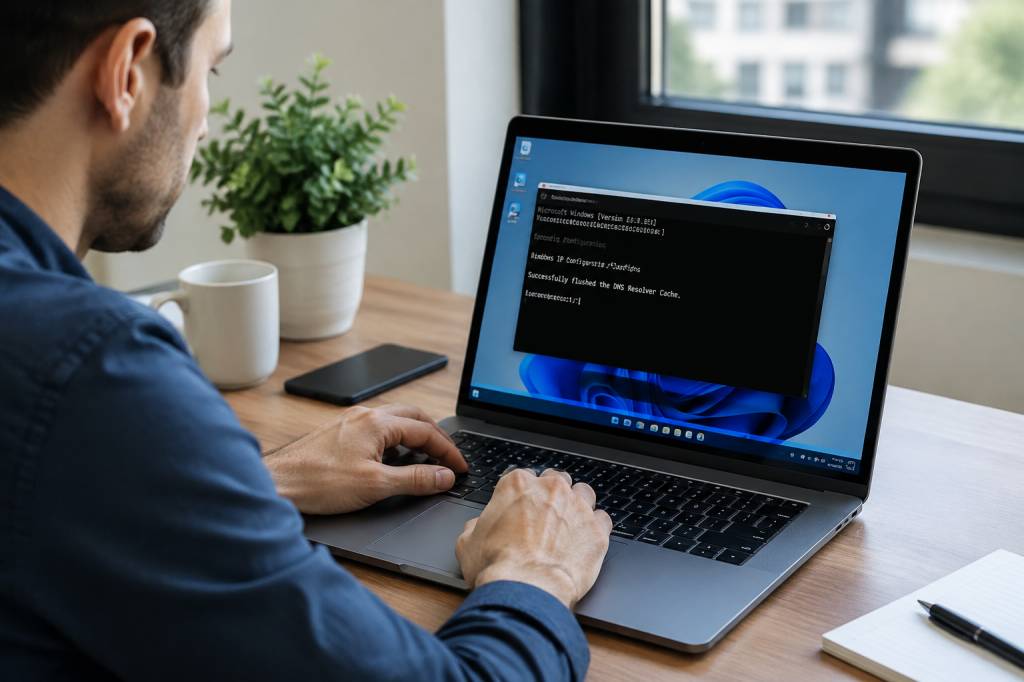
Dans la fenêtre qui s’ouvre, saisissez
ipconfig /flushdns, puis appuyez sur la touche Entrée. -
Vérifiez le message affiché. Windows doit indiquer que le cache de résolution DNS a été vidé.
Vous pouvez aussi lancer la même commande depuis Windows PowerShell ou le Terminal Windows. Ouvrez l’outil, entrez ipconfig /flushdns, puis validez. Si Windows refuse l’opération ou affiche un message d’erreur, fermez la fenêtre et recommencez en ouvrant l’application avec les droits d’administrateur.
Et voilà : le cache DNS local est vidé. Il n’y a pas de bouton à cliquer dans WordPress, pas de fichier à supprimer sur votre serveur et pas de risque de perdre vos articles ou vos réglages. Vous pouvez maintenant essayer à nouveau d’ouvrir le site.
Vérifier que le site WordPress est de nouveau accessible
Après la commande, fermez puis rouvrez votre navigateur. Accédez à votre site en saisissant directement son adresse dans la barre de navigation. Si l’ancienne version s’affiche encore, essayez de recharger la page ou de l’ouvrir dans une fenêtre de navigation privée.
Vous pouvez également comparer le résultat avec un autre appareil connecté au même réseau, puis avec un appareil utilisant une connexion différente, par exemple un téléphone en réseau mobile. Ces tests permettent de mieux cerner le problème :
-
Le site fonctionne ailleurs, mais pas sur votre ordinateur : le cache local, le navigateur ou la configuration réseau de l’ordinateur sont des pistes possibles.
-
Le site échoue sur tous les appareils de votre réseau : le routeur ou le serveur DNS utilisé par votre connexion peut être en cause.
-
Le site est inaccessible depuis plusieurs réseaux : vérifiez les réglages du domaine, l’hébergement et l’état du serveur.
Ces indices ne constituent pas un diagnostic définitif, mais ils évitent de modifier au hasard les réglages de WordPress. Une bonne enquête commence souvent par une question simple : le problème concerne-t-il un seul appareil, un seul réseau ou tout le monde ?
Flush DNS ne signifie pas vider tous les caches
Le mot « cache » est un peu partout sur un site web, et il est facile de tout mélanger. Le cache DNS de Windows n’est pas le cache de votre navigateur, ni celui de WordPress, ni celui de votre hébergeur. Vider le premier ne supprimera donc pas automatiquement les copies enregistrées par les autres.
Si le site reste inchangé après la commande, essayez un rechargement forcé dans votre navigateur. Sur Windows, les raccourcis Ctrl + F5 ou Ctrl + Maj + R permettent généralement de demander une nouvelle version de la page. Vous pouvez aussi effacer les données temporaires du navigateur, en gardant à l’esprit que cela peut vous déconnecter de certains sites.
Si votre site utilise une extension de cache WordPress, une fonction de cache proposée par l’hébergeur ou un réseau de distribution de contenu, il faudra peut-être vider ce cache séparément. Ces outils conservent parfois une version des pages pour accélérer leur affichage. C’est formidable quand tout fonctionne ; un peu moins quand vous venez de publier une modification et que l’ancienne page s’accroche à l’écran.
Les changements DNS ne sont pas toujours immédiats
Après une modification DNS, la mise à jour ne se propage pas instantanément sur tous les réseaux. Les réponses DNS sont conservées pendant une durée définie, appelée durée de vie ou TTL. Selon la configuration précédente et les différents services impliqués, certains visiteurs peuvent atteindre la nouvelle adresse avant d’autres.
Vider le cache DNS de votre ordinateur peut supprimer une ancienne réponse locale, mais votre fournisseur d’accès ou d’autres résolveurs DNS peuvent encore détenir leurs propres informations en cache. Autrement dit, si votre domaine vient d’être déplacé, la commande ne peut pas accélérer à elle seule toute la propagation mondiale.
Un exemple fréquent : vous changez les serveurs DNS de votre domaine le matin, puis vous testez votre site quelques minutes plus tard. Votre collègue voit la nouvelle installation WordPress, tandis que votre ordinateur affiche encore l’ancienne. Ce décalage ne signifie pas nécessairement que la migration a échoué. Il peut simplement refléter des caches différents. Laissez le temps aux informations de se mettre à jour, et vérifiez les réglages avant de lancer une nouvelle migration « pour être sûr » — scénario qui transforme parfois un petit doute en grande journée.
Si le problème persiste, suivez ces vérifications
La commande ipconfig /flushdns n’a pas résolu le problème ? Passez en revue les éléments suivants, dans cet ordre :
-
Vérifiez l’adresse du site. Une faute de frappe ou un mauvais sous-domaine suffit à produire une erreur qui ressemble à une panne DNS.
-
Testez l’accès à d’autres sites. Si aucun site ne s’ouvre, le problème est probablement lié à votre connexion ou à votre réseau, et non à WordPress uniquement.
-
Essayez un autre navigateur ou appareil. Vous saurez si le souci est lié à une seule application ou à toute la connexion.
-
Redémarrez votre routeur. Certains routeurs conservent eux aussi des informations DNS. Cette étape peut être utile si plusieurs appareils rencontrent le même problème sur le réseau.
-
Vérifiez les paramètres DNS du domaine. Assurez-vous que les enregistrements nécessaires pointent vers les bonnes destinations et que les serveurs DNS attendus sont bien configurés chez votre bureau d’enregistrement.
-
Contrôlez l’hébergement et le certificat de sécurité. Un site peut être correctement résolu par DNS et rester inaccessible si le serveur est indisponible ou si sa configuration présente un autre problème.
Si vous avez récemment modifié la configuration, notez ce qui a changé et à quelle heure. Cette petite chronologie aidera votre hébergeur ou votre agence WordPress à isoler la cause, au lieu de partir à la chasse aux réglages sans savoir lesquels ont bougé.
Ce que cette commande ne répare pas
Vider le cache DNS ne corrige pas un site WordPress piraté, une extension défectueuse, une erreur de configuration PHP ou une panne de serveur. La commande ne modifie pas non plus les enregistrements DNS du domaine et ne renouvelle pas un certificat de sécurité expiré.
Elle est utile lorsque l’ordinateur conserve une réponse DNS locale qui ne correspond plus à la situation actuelle. Si le domaine pointe encore vers une mauvaise adresse dans sa configuration, Windows retrouvera cette mauvaise adresse après avoir vidé son cache. C’est un peu comme effacer l’ancienne adresse de votre carnet pour y recopier, sans vérifier, la mauvaise adresse inscrite sur le site officiel.
En cas de doute, vérifiez d’abord où le problème se manifeste et ce qui a changé récemment. Cette approche simple évite de confondre un souci DNS avec un problème de cache WordPress, d’hébergement ou de connexion internet.
Un réflexe utile, pas une solution universelle
La commande ipconfig /flushdns est un dépannage rapide, particulièrement pratique après une modification DNS ou une migration WordPress. Elle efface les réponses DNS enregistrées sur votre ordinateur et permet à Windows d’en demander de nouvelles lors de la prochaine connexion.
Si le site revient, vous avez probablement trouvé une piste locale. S’il reste inaccessible, ne répétez pas la commande vingt fois en espérant impressionner votre ordinateur : vérifiez plutôt le navigateur, le réseau, les DNS du domaine et l’état de l’hébergement. En matière de dépannage web, une commande bien choisie vaut mieux qu’une collection de clics lancés au hasard.