Storefront a parfois l’air d’un choix modeste. Pas d’effets spectaculaires, pas de mise en page qui cherche à voler la vedette aux produits : ce thème conçu pour WooCommerce va à l’essentiel. Et c’est précisément ce qui en fait une bonne base pour une boutique en ligne. Bien personnalisé, il peut devenir rapide, lisible et parfaitement adapté à votre marque — sans transformer votre site en chantier permanent.
Le secret n’est pas d’ajouter des options à l’infini. C’est de choisir les bonnes : celles qui aident vos clients à trouver un produit, à comprendre pourquoi il leur convient et à passer commande sans hésiter. Voici comment personnaliser Storefront avec méthode, du premier réglage aux détails qui améliorent réellement l’expérience d’achat.
Pourquoi choisir Storefront pour sa boutique en ligne ?
Storefront est un thème WordPress développé pour fonctionner avec WooCommerce. Sa structure simple et sa compatibilité étroite avec l’extension en font une base fiable pour présenter des produits, gérer un panier et proposer un parcours d’achat cohérent. Il est également conçu pour s’adapter aux différentes tailles d’écran, un point essentiel quand une part importante des visites vient du téléphone.
Cette sobriété a un avantage : Storefront laisse de la place à votre identité visuelle et à votre catalogue. Elle a aussi une limite. À l’installation, votre boutique ne racontera pas encore votre histoire. Les couleurs, les contenus, les images et l’organisation devront être ajustés. Autrement dit, Storefront fournit les fondations ; à vous de bâtir une boutique qui ne ressemble pas à toutes les autres.
Avant de commencer, installez WordPress, WooCommerce et Storefront sur un environnement de test ou une copie de votre site. Les changements de thème peuvent modifier l’apparence de certaines pages et de certains éléments. Mieux vaut découvrir une surprise sur une copie que devant vos clients un vendredi après-midi.
Commencer par les réglages essentiels
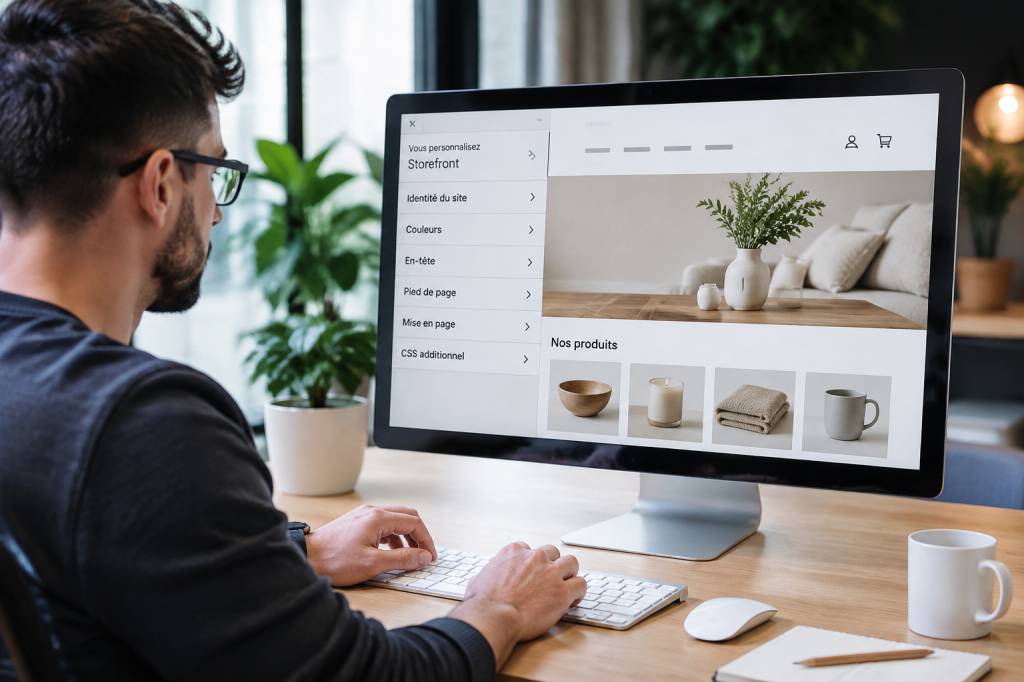
Dans le tableau de bord WordPress, ouvrez Apparence > Personnaliser. Les options disponibles varient selon la version du thème et les extensions installées, mais vous y trouverez généralement les réglages de base de l’identité visuelle et de l’affichage. Commencez par les informations qui orientent immédiatement le visiteur :
-
Ajoutez un logo net, lisible et adapté aux formats d’écran. Si votre logo devient minuscule dans l’en-tête, prévoyez une version simplifiée.
-
Choisissez les couleurs de la marque, puis vérifiez que le texte reste suffisamment contrasté sur les boutons et les arrière-plans.
-
Rédigez une description courte du site si elle est pertinente. Une formule précise vaut mieux qu’une succession de mots-clés.
-
Définissez une page d’accueil qui présente clairement votre activité, vos produits phares et les prochaines étapes pour acheter.
Un conseil qui paraît presque trop simple : personnalisez d’abord un seul élément, puis vérifiez le résultat sur ordinateur et sur téléphone. Modifier cinq réglages à la fois rend les problèmes plus difficiles à repérer. Dans une boutique, la clarté vient souvent d’une succession de petits choix bien contrôlés.
Construire une page d’accueil utile, pas seulement jolie
La page d’accueil n’a pas pour mission de raconter toute l’histoire de votre entreprise. Elle doit aider la bonne personne à comprendre rapidement ce que vous vendez et où cliquer. Une structure efficace peut commencer par une image forte, accompagnée d’un titre concret et d’un bouton menant vers une collection ou une catégorie.
Imaginons une boutique de céramiques artisanales. « Bienvenue dans notre univers » sonne aimable, mais n’explique pas grand-chose. « Des tasses et des bols façonnés à la main dans notre atelier genevois » informe déjà le visiteur. Une photographie de produits en situation, suivie d’un bouton « Découvrir les collections », transforme ensuite cette promesse en chemin d’achat.
Après cette première section, mettez en avant quelques catégories, vos meilleures ventes ou une sélection saisonnière. Évitez d’afficher tout votre catalogue sur la page d’accueil : le visiteur n’a pas besoin d’un inventaire, mais d’un point de départ. Ajoutez ensuite des éléments de réassurance — délais de livraison, modalités de retour, fabrication locale, par exemple — uniquement si vous pouvez les tenir.
Storefront permet de créer des pages avec l’éditeur de blocs de WordPress. Utilisez les blocs pour organiser titres, images, textes et boutons sans toucher au code. Gardez toutefois une hiérarchie claire : un titre principal, des sections identifiables et des appels à l’action qui décrivent leur destination. « Voir les nouveautés » est plus utile que « En savoir plus » lorsque le lien mène précisément aux nouveaux produits.
Soigner les fiches produits
Une fiche produit réussie répond aux questions qui freinent l’achat. Qu’est-ce que c’est ? À qui cela convient-il ? Quelles sont ses dimensions, ses matériaux ou ses conditions d’utilisation ? Quand sera-t-il expédié ? Si ces informations sont absentes, votre client devra les chercher ailleurs — ou renoncer. La page produit mérite donc davantage qu’une belle photo et un bouton d’achat.
Rédigez une description facile à parcourir. Placez les bénéfices essentiels près du début, puis détaillez les caractéristiques utiles. Pour un vêtement, indiquez la coupe, la matière et les conseils d’entretien. Pour un produit alimentaire, précisez les ingrédients et les informations importantes à connaître. Une bonne description ne récite pas une fiche technique : elle aide à décider.
La qualité des images compte autant que leur cohérence. Choisissez des photographies nettes, avec une lumière et un cadrage homogènes. Montrez le produit sous plusieurs angles et, lorsque c’est utile, en situation. Renommez vos fichiers de façon compréhensible et ajoutez un texte alternatif qui décrit réellement l’image. « Tasse en grès bleu vue de face » est plus utile que « image-004-final » — pour les outils d’assistance comme pour l’organisation de votre médiathèque.
Enfin, vérifiez les variantes, les stocks, les frais et les délais. Une commande qui semble simple sur la page produit peut se compliquer au panier si le coût de livraison apparaît tardivement ou si les options sont mal nommées. Testez le parcours comme si vous découvriez la boutique pour la première fois.
Adapter l’apparence sans fragiliser le site
Pour des ajustements simples, commencez par les réglages du personnalisateur et les blocs. Si vous souhaitez modifier plus finement les couleurs, les espacements ou les polices, vous pouvez ajouter des règles CSS dans l’espace prévu à cet effet dans le personnalisateur, lorsqu’il est disponible. Procédez progressivement et conservez une copie de vos modifications. Une règle trop générale peut changer l’apparence de nombreux éléments à la fois.
Évitez de modifier directement les fichiers du thème Storefront. Une mise à jour peut remplacer ces changements et vous obliger à tout recommencer. Pour des adaptations durables, créez un thème enfant. Il permet de conserver Storefront comme base tout en séparant vos personnalisations des fichiers d’origine. C’est l’approche à privilégier pour ajouter du code ou ajuster des modèles.
Les développeurs peuvent également exploiter les points d’accroche proposés par Storefront et WooCommerce pour ajouter ou déplacer certains éléments. Par exemple, il est possible d’insérer un message de livraison sur une fiche produit ou de réorganiser une section sans réécrire toute la page. Ces interventions demandent de tester le résultat après les mises à jour et de vérifier qu’elles ne perturbent ni le panier ni la commande. Si le code n’est pas votre terrain de jeu, mieux vaut confier cette partie à une personne compétente plutôt que de copier un extrait trouvé sans contexte.
Choisir les extensions avec discernement
Les extensions peuvent ajouter des fonctions utiles : filtres de produits, avis, réservation, paiement ou personnalisation avancée. Mais chaque extension introduit aussi de nouveaux réglages et peut avoir un effet sur la vitesse, la sécurité ou la compatibilité. Installer une extension pour chaque idée qui traverse l’équipe est une excellente façon de fabriquer une boutique lourde, difficile à maintenir et mystérieusement capricieuse.
Avant d’en ajouter une, posez-vous trois questions : répond-elle à un besoin réel ? La fonction n’existe-t-elle pas déjà dans WordPress ou WooCommerce ? L’extension est-elle suivie, compatible avec votre version et régulièrement mise à jour ? Testez-la sur une copie du site, puis mesurez son impact. Si elle n’améliore ni le parcours client ni la gestion de la boutique, vous pouvez probablement vous en passer.
Les extensions de création de pages et les blocs avancés peuvent accélérer la mise en page, mais ils ne sont pas toujours nécessaires pour personnaliser Storefront. Faites un choix en fonction de vos besoins, pas du nombre d’options affichées sur une page de vente.
Penser performance, référencement et accessibilité
Une boutique lente fait attendre les clients et peut nuire à sa visibilité dans les moteurs de recherche. Redimensionnez les images avant de les importer, choisissez un hébergement adapté et limitez les extensions inutiles. Activez la mise en cache avec une solution compatible avec votre hébergeur et vos outils. Après chaque changement important, testez les pages principales et le processus de commande : une page d’accueil rapide n’est pas une victoire si le panier, lui, prend son temps.
Pour le référencement, structurez vos pages avec des titres descriptifs, rédigez des textes originaux et soignez les noms de catégories. Chaque produit doit avoir un intitulé compréhensible, une description précise et une adresse de page cohérente. Les données structurées générées par WooCommerce peuvent aider les moteurs à interpréter les informations sur vos produits, mais elles ne remplacent ni de bonnes descriptions ni un catalogue bien organisé.
L’accessibilité est une autre manière de rendre la boutique plus facile à utiliser pour tous. Vérifiez le contraste des couleurs, la lisibilité des textes et la navigation au clavier. Les boutons doivent avoir un libellé explicite, et les champs de formulaire doivent être clairement identifiés. Ne transmettez pas une information uniquement par la couleur : un message d’erreur doit aussi être formulé en toutes lettres.
Tester le parcours d’achat avant l’ouverture
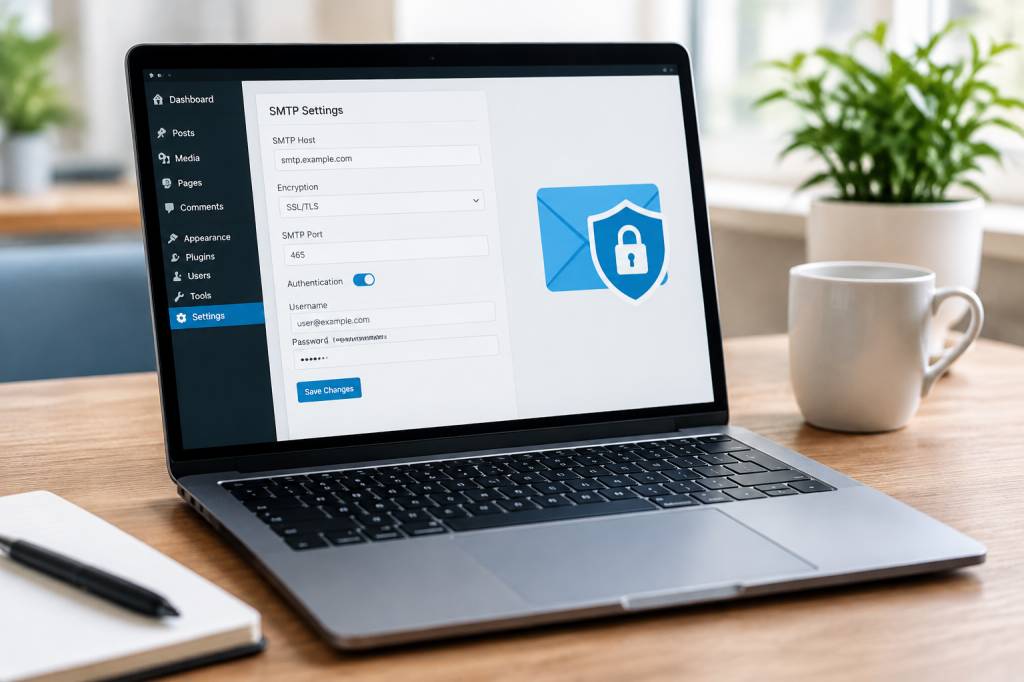
Avant de publier vos changements, passez une commande de test de bout en bout. Parcourez les catégories, ouvrez une fiche produit, choisissez une variante, ajoutez l’article au panier et vérifiez la commande sur téléphone comme sur ordinateur. Contrôlez aussi les courriels envoyés au client et les messages affichés en cas d’erreur.
Demandez à une personne qui ne connaît pas le site de réaliser le même parcours sans explication. Observez où elle hésite. Si elle ne trouve pas les frais de livraison, confond deux variantes ou cherche longtemps le bouton d’achat, le problème ne se résoudra pas avec une animation supplémentaire. Il faut clarifier l’interface.
Une fois la boutique en ligne, continuez d’observer les comportements : pages les plus consultées, produits ajoutés au panier, étapes où les visiteurs abandonnent. Ces données peuvent révéler qu’un bouton est mal placé, qu’une information manque ou qu’une catégorie est difficile à trouver. Modifiez une chose à la fois, puis comparez les résultats.
Faire de Storefront une boutique à votre image
Personnaliser Storefront ne consiste pas à accumuler des effets, des extensions et des couleurs. Il s’agit de transformer une base sobre en une expérience cohérente avec vos produits et votre manière de travailler. Une identité visuelle lisible, des fiches complètes, une navigation simple et un parcours d’achat testé feront souvent davantage pour vos ventes qu’une page spectaculaire mais confuse.
Commencez par les besoins de vos clients, avancez par étapes et gardez une copie de votre site avant les modifications importantes. Storefront n’a pas besoin de devenir un autre thème pour être performant. Il a besoin de vos bons choix — et d’un peu moins de boutons ajoutés « juste pour voir ».