
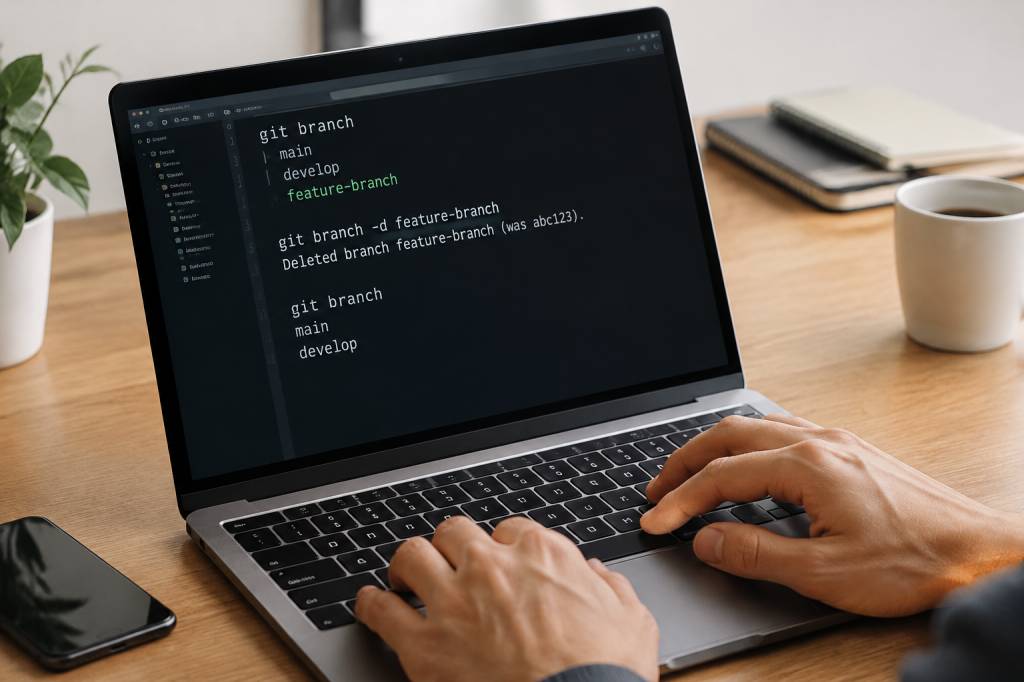
Dans un projet WordPress, les branches Git sont un peu comme des espaces de travail séparés : l’une accueille une refonte du thème, une autre teste une extension, et la branche principale continue de faire tourner le site. Pratique… jusqu’au moment où la liste des branches ressemble à un grenier rempli de cartons « à trier un jour ».
Supprimer une branche locale permet de faire le ménage sans toucher aux fichiers du site en production ni aux branches distantes. La commande est simple, mais quelques vérifications évitent les mauvaises surprises — notamment celle de supprimer du travail qui n’a pas encore été intégré.
Branche locale : de quoi parle-t-on ?
Une branche Git est une ligne de développement indépendante. Vous pouvez y modifier un thème, ajuster le fichier de configuration d’une extension ou essayer une nouvelle mise en page sans bouleverser le reste du projet. Une branche est dite locale lorsqu’elle existe dans votre dépôt sur votre ordinateur.
Elle se distingue d’une branche distante, qui existe sur un serveur comme GitHub, GitLab ou Bitbucket. Supprimer une branche locale ne supprime donc pas automatiquement sa version distante. C’est une distinction importante : ranger votre bureau ne vide pas celui de toute l’équipe.
Pour un projet WordPress, imaginons que vous ayez créé la branche refonte-page-accueil. La refonte est terminée, ses changements ont été intégrés à la branche principale, et vous n’avez plus besoin de cet espace de travail. Vous pouvez supprimer la branche locale.
Vérifier la branche sur laquelle vous travaillez
Avant toute suppression, regardez où vous vous trouvez. Git ne permet pas de supprimer la branche actuellement utilisée : il faut d’abord basculer vers une autre branche.
Dans le terminal, ouvrez le dossier de votre projet WordPress, puis lancez :
git branch
Git affiche les branches locales. Un astérisque indique celle qui est active. Par exemple :
* principale
  refonte-page-accueil
  test-extension-cache
Ici, vous êtes sur principale. La branche refonte-page-accueil peut être supprimée si elle n’est plus utile et si ses changements sont en sécurité. Si l’astérisque se trouve devant la branche que vous voulez effacer, passez d’abord sur une autre branche :
git switch principale
Dans certaines anciennes installations de Git, la commande équivalente est :
git checkout principale
La commande git switch est généralement plus claire pour changer de branche. Pour supprimer, en revanche, c’est une autre commande qui entre en scène.
La méthode recommandée : supprimer une branche fusionnée
Si les modifications de votre branche ont déjà été intégrées dans la branche principale, utilisez :
git branch -d refonte-page-accueil
L’option -d demande à Git de supprimer la branche de manière prudente. Avant d’accepter, Git vérifie que les changements ont été fusionnés dans la branche courante ou dans une autre branche connue. Si le travail n’a pas été intégré, Git refuse généralement la suppression et vous avertit.
Ce refus n’est pas une contrariété gratuite. C’est plutôt le collègue consciencieux qui vous rappelle qu’une partie de la refonte de la page d’accueil n’a peut-être pas encore rejoint le reste du site. Prenez le temps de vérifier avant de forcer quoi que ce soit.
Après une suppression réussie, vous pouvez confirmer que la branche a disparu avec :
git branch
Elle ne devrait plus figurer dans la liste des branches locales.
Que faire si Git refuse la suppression ?
Un message fréquent indique que la branche contient des changements qui n’ont pas été fusionnés. Il ne faut pas immédiatement remplacer -d par une option plus énergique. Commencez par comprendre ce qui reste sur cette branche.
Pour comparer les changements de votre branche avec la branche principale, utilisez :
git log principale..refonte-page-accueil --oneline
Cette commande affiche les validations présentes sur refonte-page-accueil mais absentes de principale. Une liste non vide signifie qu’il reste potentiellement du travail à conserver. Vérifiez aussi les fichiers concernés et, si nécessaire, demandez confirmation à la personne qui a créé la branche.
Dans un projet WordPress, ces changements peuvent sembler anodins : une correction dans functions.php, une surcharge de modèle ou une règle de style pour le menu mobile. Pourtant, une modification oubliée peut suffire à casser une fonctionnalité ou à faire disparaître un bouton bien utile. Le code ne porte pas toujours une étiquette « ne pas jeter ».
Si les modifications doivent être conservées, vous pouvez les fusionner dans la branche de destination, les transférer vers une autre branche ou les sauvegarder avant de supprimer l’ancienne. La bonne solution dépend de votre méthode de travail et de l’état du projet.
Supprimer une branche sans fusion avec prudence
Si vous êtes certain que les changements de la branche ne sont plus nécessaires, Git permet de forcer la suppression :
git branch -D refonte-page-accueil
La majuscule dans -D compte : elle indique à Git de supprimer la branche même si ses changements n’ont pas été fusionnés. Cette commande peut faire disparaître de la liste une branche qui contenait du travail utile.
Avant de l’utiliser, assurez-vous que vous avez bien identifié la branche et que les modifications sont réellement abandonnées. Une copie de sauvegarde ou une branche temporaire peut être une précaution raisonnable si vous avez le moindre doute. La suppression d’une branche n’efface pas nécessairement les données immédiatement et définitivement du dépôt, mais compter sur une récupération ultérieure n’est pas une stratégie de sauvegarde.
En bref : utilisez -d dans les situations habituelles. Réservez -D aux cas où vous savez précisément pourquoi le travail non fusionné doit être écarté.
Supprimer plusieurs branches locales
Vous avez terminé plusieurs essais et souhaitez nettoyer votre liste ? Il est possible de supprimer plusieurs branches en une commande :
git branch -d test-extension-cache essai-menu-mobile ancienne-maquette
Cette méthode reste prudente : si l’une des branches n’a pas été fusionnée, Git peut refuser de la supprimer. Vous pouvez alors examiner cette branche séparément, plutôt que de tout forcer en bloc.
Pour afficher les branches locales déjà fusionnées dans la branche actuelle, lancez :
git branch --merged
La liste peut inclure la branche principale elle-même et la branche active. Ne les supprimez pas : elles sont nécessaires au dépôt. Les noms d’autres branches présentes dans cette liste peuvent être de bonnes candidates au nettoyage, à condition que vous n’en ayez plus besoin.
Attention aux branches utilisées dans plusieurs dossiers
Certains développeurs utilisent les espaces de travail Git séparés, appelés espaces de travail liés, pour travailler sur plusieurs branches dans différents dossiers. Dans cette configuration, une branche peut être utilisée ailleurs, même si elle n’est pas active dans le dossier où vous avez lancé la commande.
Si Git refuse la suppression en indiquant que la branche est utilisée dans un autre espace de travail, vérifiez les espaces concernés avec :
git worktree list
Vous pourrez alors identifier le dossier associé à la branche et décider s’il faut le conserver ou le retirer. Évitez de supprimer des fichiers à l’aveugle : le dossier peut contenir des modifications encore en cours, y compris des ajustements spécifiques à votre environnement WordPress.
Branche locale et branche distante : ne pas les confondre
La commande git branch -d refonte-page-accueil ne supprime que la branche locale. Si la version présente sur le serveur doit également être supprimée, la commande est différente :
git push origin --delete refonte-page-accueil
Cette action concerne la branche distante partagée. Avant de l’exécuter, vérifiez que personne ne s’en sert encore et que l’équipe est d’accord. Une branche locale oubliée encombre votre liste ; une branche distante supprimée peut interrompre le travail d’un collègue. Ce n’est pas tout à fait le même niveau de rangement.
Après la suppression d’une branche distante, votre dépôt local peut encore afficher une référence ancienne. Pour actualiser les informations du serveur et retirer ces références périmées, utilisez :
git fetch --prune
La routine simple à retenir
Pour supprimer une branche locale dans un projet WordPress, le déroulement habituel tient en quelques étapes :
-
Affichez vos branches avec
git branchet repérez celle qui porte l’astérisque. -
Basculez vers une autre branche avec
git switch principale. -
Supprimez la branche terminée avec
git branch -d nom-de-la-branche. -
Si Git refuse, vérifiez les changements non fusionnés avant toute autre action.
-
N’utilisez
git branch -Dque si vous acceptez explicitement de perdre le travail non intégré.
Cette routine prend moins d’une minute et évite de transformer un simple nettoyage en séance de récupération. Pour garder un dépôt sain, supprimez les branches terminées de temps en temps, nommez-les clairement et vérifiez toujours où se trouvent les changements avant de les jeter.
Git est un outil formidable, mais il ne devine pas vos intentions. Dans un projet WordPress, cette petite vérification vaut largement les quelques secondes qu’elle coûte. Votre liste de branches sera plus lisible, votre équipe moins surprise, et votre prochaine mise à jour du thème un peu plus sereine.