Créer un site WordPress sans toucher à celui qui est déjà en ligne : voilà l’intérêt d’un environnement local. Sur Mac, MAMP permet de faire tourner un serveur web sur votre ordinateur, comme si votre machine hébergeait un petit site privé. Vous pouvez ainsi concevoir une nouvelle page, tester une extension ou refaire le design d’un site sans risquer de transformer la page d’accueil en chantier.
Voici comment installer WordPress en local avec MAMP, étape par étape. Pas besoin d’être développeur ni de sacrifier une soirée à la configuration d’un serveur. Un peu de méthode, quelques minutes et, idéalement, une sauvegarde de vos idées les plus ambitieuses.
Pourquoi installer WordPress en local sur Mac ?
Un site local est accessible depuis votre ordinateur, mais pas depuis le web public. Il est particulièrement utile pour préparer une refonte, apprendre à utiliser WordPress ou vérifier qu’une extension fonctionne avant de l’ajouter à un site en production.
Imaginez que vous vouliez modifier le thème d’un site vitrine avant le lancement d’une nouvelle identité visuelle. En local, vous pouvez essayer plusieurs mises en page, ajouter du contenu fictif et ajuster les couleurs sans exposer vos essais aux visiteurs. Si le résultat est raté, personne ne le voit. À part vous, bien sûr, et votre café témoin de la scène.
MAMP fournit les principaux outils nécessaires : un serveur web, PHP — le langage utilisé par WordPress — et une base de données MySQL. WordPress s’appuie sur ces éléments pour afficher les pages et enregistrer les contenus.
Télécharger et installer MAMP
Rendez-vous sur le site officiel de MAMP et téléchargez la version destinée à macOS. Pour commencer, l’édition gratuite suffit généralement. Téléchargez le fichier d’installation, ouvrez-le, puis suivez les instructions à l’écran. macOS peut vous demander de confirmer l’ouverture de l’application : vérifiez que vous avez bien téléchargé le programme depuis sa source officielle.
Une fois l’installation terminée, ouvrez le dossier Applications et lancez MAMP. Selon la version installée, l’application peut vous proposer des réglages supplémentaires ou démarrer avec des paramètres par défaut. Inutile de tout modifier dès le départ : mieux vaut d’abord vérifier que le serveur fonctionne.
Dans la fenêtre de MAMP, démarrez les serveurs. Si tout se passe bien, l’application indique que les services sont actifs et ouvre éventuellement une page de démarrage dans votre navigateur. Cette page confirme que votre Mac peut répondre à une requête web locale.
Les ports par défaut de MAMP sont souvent 8888 pour le serveur web et 8889 pour MySQL. Ils peuvent différer selon vos réglages ou la version utilisée. Si une autre application occupe déjà un port, MAMP peut vous proposer de le changer. Notez les valeurs choisies : elles vous seront utiles pour accéder au site et configurer la base de données.
Choisir le dossier de votre futur site
Par défaut, MAMP utilise souvent le dossier /Applications/MAMP/htdocs pour les fichiers des sites. Ce dossier, appelé racine du site, est l’endroit où le serveur va chercher les pages à afficher. Vous pouvez vérifier ou modifier son emplacement dans les préférences de MAMP, généralement dans la section consacrée au serveur web.
Pour garder vos projets bien rangés, créez un dossier dédié, par exemple mon-projet, dans le dossier utilisé par MAMP. Vous obtiendrez alors un chemin semblable à celui-ci :
/Applications/MAMP/htdocs/mon-projet
Chaque projet peut avoir son propre dossier. Cette organisation évite de mélanger les fichiers de plusieurs sites et facilite les déplacements ou les sauvegardes. Un peu de rangement aujourd’hui épargne souvent une chasse au fichier mystérieux demain.
Créer une base de données pour WordPress
WordPress a besoin d’une base de données pour stocker les pages, les articles, les comptes et les réglages du site. Avec MAMP, vous pouvez la créer à l’aide de phpMyAdmin, accessible depuis la page de démarrage de MAMP ou depuis l’adresse locale indiquée par l’application.
Dans phpMyAdmin, ouvrez l’onglet de création d’une base de données. Choisissez un nom simple, par exemple mon_projet_wp, puis validez. Pour un site local d’essai, les réglages proposés par défaut conviennent généralement. Évitez les espaces et les accents dans le nom : les noms de base de données aiment la sobriété, contrairement aux slogans de marque.
Notez le nom de la base. MAMP utilise souvent root comme nom d’utilisateur et comme mot de passe MySQL par défaut. Ce réglage est destiné au développement local, pas à un serveur accessible au public. Ne réutilisez pas ces identifiants pour une installation en ligne.
Télécharger et copier les fichiers de WordPress
Téléchargez WordPress depuis son site officiel, puis décompressez l’archive. Vous trouverez un dossier contenant les fichiers nécessaires à l’installation. Copiez son contenu dans le dossier du projet créé à l’étape précédente, par exemple :
/Applications/MAMP/htdocs/mon-projet
Vérifiez que les fichiers WordPress se trouvent directement dans ce dossier. Si vous avez placé le dossier décompressé à l’intérieur de mon-projet, l’adresse du site pourrait inclure un niveau supplémentaire, comme /mon-projet/wordpress. Ce n’est pas grave, mais cela peut rendre le chemin moins pratique. Déplacer les fichiers à la bonne place avant l’installation est plus simple que de corriger l’adresse ensuite.
Lancer l’installation dans le navigateur
Assurez-vous que les serveurs MAMP sont démarrés, puis ouvrez votre navigateur. Si MAMP utilise le port web par défaut, saisissez une adresse de la forme :
http://localhost:8888/mon-projet
Remplacez 8888 si vous avez configuré un autre port, et mon-projet par le nom de votre dossier. Si MAMP utilise le port web standard 80, l’adresse peut plutôt prendre cette forme : http://localhost/mon-projet.
WordPress affiche alors son assistant d’installation. Choisissez le français, puis renseignez les informations de connexion à la base de données :
-
Nom de la base de données : le nom créé dans phpMyAdmin, par exemple
mon_projet_wp. -
Identifiant : souvent
rootdans une installation MAMP par défaut. -
Mot de passe : souvent
rootégalement, sauf si vous l’avez modifié. -
Adresse de la base de données : généralement
localhost, avec le port MySQL de MAMP si votre configuration le requiert, par exemplelocalhost:8889. -
Préfixe des tables : la valeur proposée convient pour un projet local unique.
Le port MySQL n’est pas le même que le port du serveur web. Si WordPress n’arrive pas à se connecter à la base, vérifiez d’abord les réglages de MAMP et le port affiché dans ses préférences. Dans certains cas, localhost suffit ; dans d’autres, il faut préciser le port après deux-points. C’est souvent cette petite différence qui transforme une installation tranquille en séance de négociation avec l’écran.
Quand la connexion est validée, WordPress vous demande quelques informations : le titre du site, un nom d’utilisateur, un mot de passe et une adresse électronique. Choisissez des identifiants solides, même pour un site local. Puis lancez l’installation et connectez-vous à l’administration.
Personnaliser et tester votre site
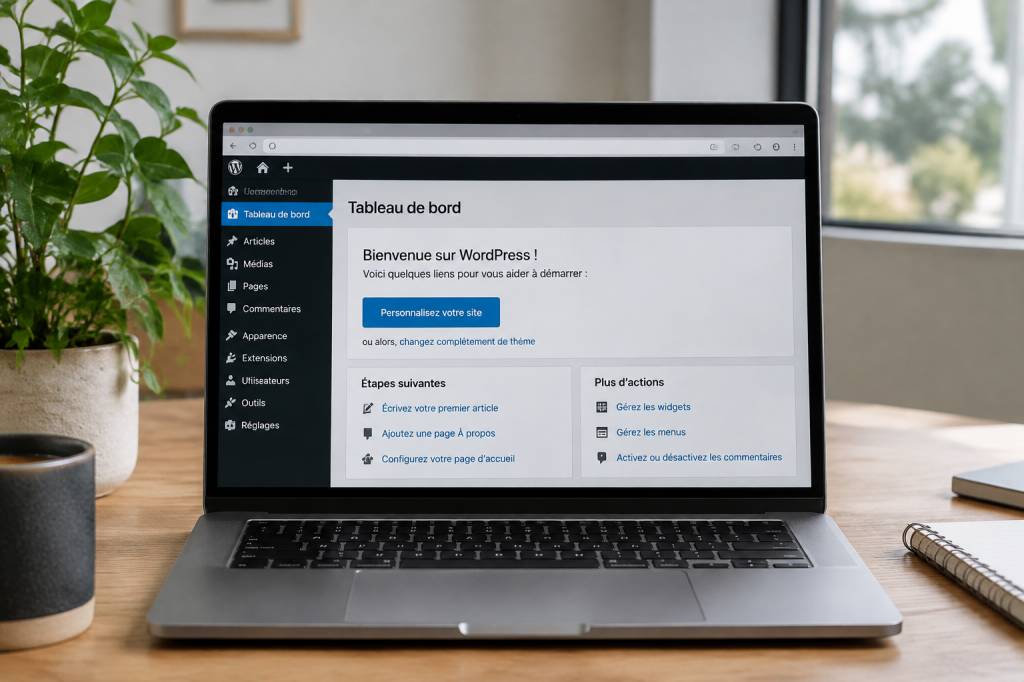
Vous pouvez maintenant accéder au tableau de bord WordPress et commencer à travailler. Installez un thème, créez quelques pages, ajoutez des extensions et testez vos réglages. Pour afficher le site, utilisez l’adresse locale de votre projet ; pour l’administrer, ajoutez /wp-admin à cette adresse.
Un environnement local est idéal pour préparer des tests réalistes. Créez, par exemple, une page d’accueil, une page de contact et un article de démonstration. Ajoutez des images de différentes tailles : un site qui paraît élégant avec une seule photo soigneusement recadrée peut se montrer beaucoup moins coopératif avec une galerie complète.
Gardez également un œil sur la version de PHP utilisée par MAMP. Les thèmes et les extensions ne sont pas toujours compatibles avec toutes les versions. Si un site affiche une erreur après une mise à jour, vérifiez les versions de WordPress, de PHP et des extensions avant de tout réinstaller dans un geste de panique créative.
Les erreurs fréquentes et leurs solutions
-
La page ne s’ouvre pas : vérifiez que les serveurs MAMP sont démarrés, que le dossier du projet se trouve bien dans la racine du site et que l’adresse utilise le bon port.
-
WordPress ne trouve pas la base de données : contrôlez le nom de la base, l’identifiant, le mot de passe et le port MySQL. Vérifiez aussi que MySQL est actif dans MAMP.
-
Une page reste blanche : une extension ou un thème peut être en cause. Essayez de désactiver les extensions récemment installées, ou de revenir temporairement au thème par défaut.
-
Le site demande sans cesse de se connecter : vérifiez que vous utilisez la même adresse locale à chaque visite. Passer de
localhostà une autre adresse peut perturber les témoins de connexion.
Un autre réflexe utile : gardez une copie du dossier du site et une exportation de la base de données avant une modification importante. Les fichiers et la base forment ensemble votre installation. Sauvegarder l’un sans l’autre, c’est un peu comme déménager avec les meubles mais laisser les clés dans l’ancien appartement.
Passer du local au site en ligne
Un site créé dans MAMP n’est pas publié automatiquement sur Internet. Pour le mettre en ligne, il faudra transférer ses fichiers vers un hébergement, importer sa base de données et adapter les paramètres de connexion ainsi que les adresses du site. Des extensions de migration peuvent simplifier cette opération, mais une vérification reste indispensable : liens, images, formulaires et réglages peuvent demander quelques ajustements.
Le local reste toutefois l’atelier idéal pour préparer le terrain. Vous pouvez y construire, tester et corriger avant de présenter le résultat au monde entier. Une fois MAMP et WordPress installés, votre Mac devient un espace de création à part entière : pas de visiteur impatient, pas de mise à jour risquée en direct, juste vous, vos idées et un site qui attend de prendre forme.