Python a cette réputation assez rare dans le monde du développement : il est puissant sans vous obliger à passer trois jours à négocier avec votre ordinateur. Encore faut-il l’installer correctement. Sous Windows, quelques choix faits trop vite — notamment autour du chemin d’accès — peuvent transformer un premier test en séance de dépannage.
Voici un guide pas à pas pour installer Python, vérifier que tout fonctionne et préparer un environnement propre pour vos premiers projets. Que vous souhaitiez automatiser une tâche, analyser des données ou simplement découvrir la programmation, vous aurez les bases nécessaires pour démarrer sans vous prendre les pieds dans les variables.
Avant l’installation : de quoi avez-vous besoin ?
Python fonctionne sur Windows 10 et Windows 11. Pour l’installer, vous aurez besoin d’une connexion Internet et d’un compte disposant des droits nécessaires à l’installation de logiciels. Dans la plupart des cas, un ordinateur personnel classique fera parfaitement l’affaire.
Si Python vous est nécessaire pour un projet précis, vérifiez d’abord la version recommandée par celui-ci. Certains outils reposent encore sur une version particulière. Pour un premier apprentissage ou un nouveau projet, choisissez généralement la version stable la plus récente proposée sur le site officiel.
Un conseil simple, mais utile : téléchargez Python depuis sa source officielle. Un installateur trouvé sur un site inconnu n’est pas une économie de temps si vous devez ensuite vérifier ce qu’il a ajouté à votre ordinateur.
Télécharger Python depuis le site officiel
Rendez-vous sur python.org, puis ouvrez la section consacrée aux téléchargements pour Windows. Le site détecte généralement votre système et met en avant une version adaptée. Téléchargez l’installateur recommandé pour votre ordinateur, le plus souvent la version 64 bits.
Une fois le téléchargement terminé, ouvrez le fichier. Windows peut afficher une demande d’autorisation : vérifiez que l’éditeur indiqué est bien Python Software Foundation avant de poursuivre.
Vous pouvez également installer Python avec le gestionnaire de paquets Windows, si celui-ci est disponible sur votre machine. Dans le terminal, la commande suivante recherche le paquet correspondant :
winget install Python.Python.3.13
Le numéro de version varie avec le temps. Si cette commande ne trouve pas le paquet, recherchez « Python » dans le catalogue du gestionnaire ou utilisez l’installateur du site officiel. Pour un premier essai, l’installation graphique reste souvent la voie la plus facile à suivre.
Installer Python avec l’installateur Windows
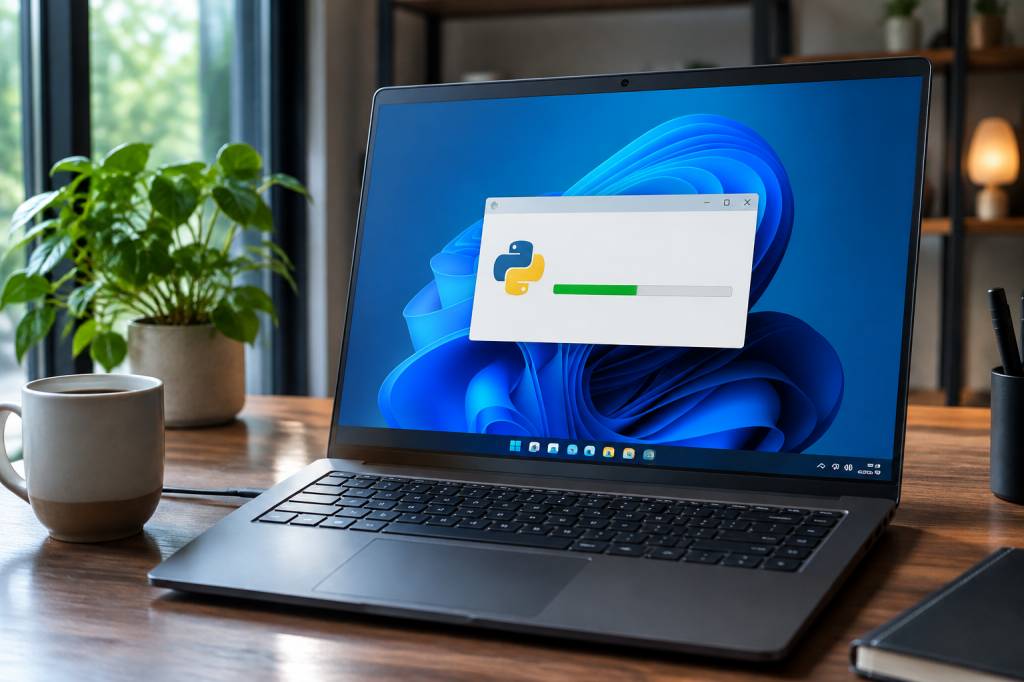
À l’ouverture de l’installateur, prenez quelques secondes pour lire les options avant de cliquer. La case la plus importante s’appelle Add python.exe to PATH. Cochez-la avant de lancer l’installation. Cette option permet à Windows de trouver Python lorsque vous tapez une commande dans le terminal.
Sans elle, Python peut être correctement installé, mais la commande python restera inconnue. Rien n’est irrémédiable, mais autant éviter de commencer par une chasse au réglage caché.
Choisissez ensuite l’installation standard, souvent nommée Install Now. Elle convient à la majorité des débutants. L’installation personnalisée sert surtout à choisir un dossier particulier ou des composants précis. À moins d’avoir une raison concrète, vous pouvez laisser les options proposées par défaut.
À la fin, l’installateur confirme que l’opération s’est bien déroulée. Si une option permet de désactiver la limite de longueur des chemins d’accès, vous pouvez l’activer. Certains projets comportent des dossiers très imbriqués ; cette limite peut alors provoquer des erreurs. Windows peut demander une autorisation supplémentaire pour modifier ce réglage.
Vérifier que Python est bien installé
Ouvrez le menu Démarrer, saisissez PowerShell ou Terminal, puis lancez l’application. Vous pouvez aussi ouvrir l’invite de commandes. Dans la fenêtre qui apparaît, tapez :
python --version
Windows devrait afficher le numéro de version installé, par exemple Python 3.13.2. Le numéro exact dépend du moment où vous faites l’installation.
Vous pouvez aussi essayer la commande du lanceur Windows :
py --version
Le lanceur py permet notamment de sélectionner une version de Python lorsque plusieurs versions sont présentes. Pour voir les versions que Windows connaît, essayez :
py --list
Si les commandes affichent un numéro de version, c’est bon signe. Pour tester Python de manière plus concrète, tapez python, puis saisissez :
print("Bonjour, le monde !")
Python affiche votre message. Pour quitter l’interpréteur, utilisez exit(). Voilà : votre ordinateur vient d’exécuter sa première instruction, et vous n’avez pas eu besoin de lui offrir un café.
Que faire si Windows ne reconnaît pas la commande ?
Si le message indique que python n’est pas reconnu, commencez par fermer puis rouvrir le terminal. Une fenêtre ouverte avant l’installation n’a pas toujours connaissance des nouveaux réglages.
Essayez ensuite py --version. Si cette commande fonctionne, Python est bien présent et vous pouvez utiliser py pour lancer vos scripts. Si aucune des deux commandes ne fonctionne, vérifiez ces points :
- Relancez l’installateur de Python et choisissez l’option de modification ou de réparation.
- Vérifiez que l’option d’ajout au chemin d’accès a été activée, ou ajoutez Python au chemin d’accès de Windows.
- Contrôlez que le dossier d’installation contient bien le programme
python.exe. - Redémarrez le terminal après toute modification des variables d’environnement.
Windows peut aussi rediriger la commande python vers le Microsoft Store. Si cela arrive, ouvrez les paramètres de gestion des alias d’exécution des applications et désactivez les alias liés à Python, lorsque ces options sont présentes. Fermez ensuite le terminal et réessayez. Le lanceur py reste une bonne solution de remplacement.
Évitez de modifier plusieurs réglages au hasard. Le chemin d’accès est une liste de dossiers que Windows consulte pour trouver les programmes. Une petite modification ciblée vaut mieux qu’un grand ménage à l’aveugle.
Installer un éditeur pour écrire vos programmes
Python peut s’utiliser directement dans le terminal, mais un éditeur facilite vite le travail. Pour découvrir le langage, vous pouvez commencer avec un éditeur de texte simple. Pour un usage régulier, choisissez un outil qui met en évidence la syntaxe, signale les erreurs et permet de lancer un script sans détour.
Visual Studio Code est une option populaire. Après son installation, ajoutez l’extension Python proposée dans son espace d’extensions, puis sélectionnez l’interpréteur installé sur votre ordinateur. Un environnement de développement intégré comme PyCharm peut aussi convenir, notamment si vous préférez un outil conçu autour de Python.
Créez un fichier nommé bonjour.py, écrivez-y cette ligne, puis enregistrez-le :
print("Mon premier script Python")
Dans le terminal, placez-vous dans le dossier où se trouve le fichier et exécutez :
python bonjour.py
Si votre terminal ne reconnaît pas python, essayez py bonjour.py. Le texte devrait apparaître à l’écran. Vous venez de passer de l’installation à l’exécution d’un vrai fichier : c’est une petite étape, mais elle rend la suite beaucoup plus concrète.
Comprendre pip et les bibliothèques
Python est accompagné de pip, un outil qui permet d’installer des bibliothèques créées par d’autres développeurs. Une bibliothèque ajoute des fonctions sans vous obliger à tout réécrire. Par exemple, certains projets utilisent des outils spécialisés pour travailler avec des tableaux, des images ou des données.
Avant d’installer un paquet, vérifiez qu’il est fiable et qu’il est compatible avec votre version de Python. Pour installer une bibliothèque, la forme courante est :
py -m pip install nom_du_paquet
La syntaxe py -m pip indique explicitement à Python d’exécuter pip. Elle évite certaines confusions lorsque plusieurs versions du langage sont installées. Pour vérifier que pip est disponible, saisissez :
py -m pip --version
Si une erreur indique que pip manque, vous pouvez tenter de l’activer avec py -m ensurepip --upgrade, puis vérifier de nouveau sa version.
Créer un environnement virtuel pour chaque projet
Dès que vous installez plusieurs bibliothèques, prenez l’habitude de créer un environnement virtuel par projet. Il s’agit d’un espace isolé qui garde ses propres dépendances. Ainsi, un projet de visualisation de données ne risque pas de perturber un autre projet utilisant des versions différentes d’une même bibliothèque.
Dans le dossier de votre projet, exécutez :
py -m venv .venv
Pour activer cet environnement dans PowerShell, utilisez :
.venv\Scripts\Activate.ps1
Dans l’invite de commandes, la commande d’activation est différente :
.venv\Scripts\activate.bat
Une fois l’environnement activé, installez les bibliothèques nécessaires avec py -m pip install nom_du_paquet. Quand vous avez terminé, vous pouvez le quitter avec :
deactivate
PowerShell peut parfois bloquer l’activation d’un script à cause de sa politique d’exécution. Si cela se produit, lisez le message affiché et les recommandations de Microsoft avant de modifier la configuration. Vous pouvez aussi utiliser l’invite de commandes pour activer l’environnement, sans changer les paramètres de sécurité de PowerShell.
Les erreurs fréquentes à éviter
- Installer plusieurs versions sans raison : c’est possible, mais cela complique le choix de l’interpréteur. Commencez avec une version stable, puis ajoutez-en une autre seulement si un projet l’exige.
- Oublier le chemin d’accès : si la commande ne fonctionne pas, vérifiez le réglage
PATHavant de réinstaller tout le système. - Installer les bibliothèques partout : utilisez un environnement virtuel pour éviter les conflits entre projets.
- Confondre le terminal et l’interpréteur : la commande
pythonouvre Python ; elle ne lance pas automatiquement un fichier. Pour exécuter un script, indiquez son nom, par exemplepy bonjour.py. - Choisir un téléchargement non officiel : privilégiez le site de Python ou un gestionnaire de paquets fiable.
Et maintenant, quel premier projet choisir ?
Une fois Python installé, résistez à la tentation de commencer par un projet qui promet de révolutionner votre entreprise avant vendredi. Un petit outil qui répond à un besoin réel est souvent plus formateur : renommer des fichiers, calculer le coût d’une liste d’achats ou organiser automatiquement des documents.
Commencez par une tâche répétitive que vous connaissez bien. Écrivez un script court, testez-le, puis améliorez-le étape par étape. En programmation comme en création de sites web, une base claire et bien organisée évite beaucoup de travail plus tard.
Python est maintenant prêt sur votre ordinateur. La prochaine étape n’est pas de mémoriser toutes ses fonctions — personne ne fait cela, malgré ce que laisse croire Internet — mais de construire quelque chose, même modeste. C’est en expérimentant que les commandes cessent d’être des signes mystérieux et deviennent de vrais outils.