Un formulaire de contact qui affiche un message de réussite, c’est bien. Un message qui arrive réellement dans la boîte du destinataire, c’est mieux. Pourtant, WordPress utilise souvent la fonction d’envoi de PHP par défaut, dont la fiabilité dépend de l’hébergement. Résultat : des courriels qui disparaissent, atterrissent dans les indésirables ou ne partent jamais.
Pour fiabiliser les envois, vous pouvez relier votre site à Microsoft 365 à l’aide du protocole SMTP. Voici comment procéder, quels réglages vérifier et dans quels cas il vaut mieux choisir une autre méthode. Car en matière de courrier électronique, le bouton « Envoyer » n’est que le début de l’histoire.
Pourquoi configurer SMTP sur WordPress ?
Par défaut, WordPress remet les courriels à la fonction d’envoi proposée par le serveur web. Cette solution peut convenir pour un site de test, mais elle manque souvent de garanties : l’adresse d’expédition peut être mal authentifiée, l’hébergeur peut limiter les envois et les filtres antispam peuvent se montrer méfiants.
Avec SMTP, le site transmet ses messages à un serveur de courrier configuré pour les envoyer. En utilisant votre compte Microsoft 365, les courriels partent depuis une adresse professionnelle connue, comme [email protected]. C’est généralement plus cohérent pour les confirmations de commande, les formulaires de contact et les notifications WordPress.
Attention, SMTP ne corrige pas un mauvais contenu et ne garantit pas à lui seul une arrivée en boîte de réception. Il améliore l’acheminement, mais la réputation du domaine, l’authentification et la qualité des messages comptent aussi.
Les réglages SMTP de Microsoft 365
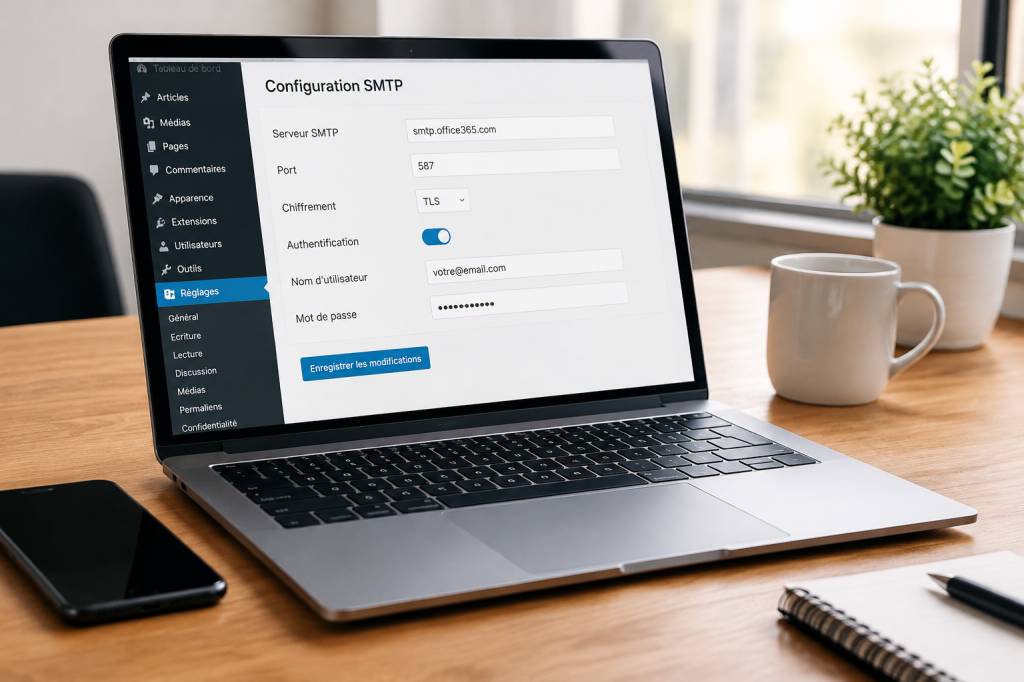
Pour l’envoi par SMTP avec authentification, les paramètres habituels de Microsoft 365 sont les suivants :
-
Serveur SMTP : smtp.office365.com
-
Port : 587
-
Chiffrement : TLS ou STARTTLS
-
Authentification : activée
-
Nom d’utilisateur : l’adresse complète de la boîte Microsoft 365
-
Mot de passe : les identifiants de la boîte, si la méthode d’authentification est autorisée
Le port 587 avec STARTTLS est le réglage à privilégier. Évitez le port 25 pour une configuration classique de site web : il est fréquemment bloqué ou réservé à d’autres usages. Et ne confondez pas le serveur SMTP de Microsoft 365 avec celui de votre hébergeur : il faut choisir une seule voie d’envoi et la configurer correctement.
Vérifier les conditions avant de commencer
Avant d’installer une extension, assurez-vous que vous disposez d’une véritable boîte aux lettres Microsoft 365. Un alias seul ne possède pas nécessairement ses propres identifiants. Si votre site doit envoyer depuis [email protected], cette adresse doit correspondre à une boîte ou être configurée comme adresse autorisée pour l’envoi.
Il faut aussi vérifier que l’envoi SMTP authentifié est permis dans votre organisation Microsoft 365. Un administrateur peut le désactiver au niveau de l’organisation ou de la boîte concernée. Les noms des menus évoluent parfois dans le centre d’administration : si vous ne trouvez pas le réglage, demandez à la personne qui gère votre environnement Microsoft 365 de contrôler la stratégie SMTP AUTH et les paramètres de la boîte.
Enfin, l’authentification moderne mérite votre attention. Microsoft renforce la sécurité de ses services et les connexions reposant uniquement sur un nom d’utilisateur et un mot de passe peuvent être bloquées selon la configuration du tenant, les règles de sécurité ou l’évolution des politiques Microsoft. L’authentification multifacteur peut également empêcher une extension d’utiliser le mot de passe habituel. Un mot de passe d’application n’est une solution que si votre organisation et la méthode utilisée l’autorisent : ce n’est pas un passe-partout.
Installer et configurer une extension d’envoi
WordPress ne propose pas de réglages SMTP complets dans son interface de base. Il faut donc installer une extension dédiée. Plusieurs extensions connues permettent de définir un serveur SMTP et de consulter les résultats des tests. Les intitulés varient selon l’outil, mais la logique reste la même.
-
Dans l’administration WordPress, ouvrez Extensions > Ajouter une extension.
-
Recherchez une extension SMTP reconnue, installez-la puis activez-la.
-
Ouvrez ses réglages et sélectionnez l’envoi par SMTP, plutôt que l’envoi par défaut de PHP.
-
Indiquez smtp.office365.com, le port 587 et le chiffrement TLS ou STARTTLS.
-
Activez l’authentification, puis saisissez l’adresse complète de la boîte et les identifiants requis par la méthode choisie.
-
Définissez une adresse d’expédition cohérente avec le compte utilisé, par exemple [email protected].
-
Enregistrez les réglages et envoyez un message de test vers une adresse que vous pouvez consulter.
Dans certaines extensions, le nom de l’option de chiffrement est « TLS » ; dans d’autres, « STARTTLS ». Pour le port 587, il s’agit généralement de la même négociation sécurisée. Ne choisissez pas « SSL » par réflexe : une combinaison port et chiffrement incohérente suffit à faire échouer la connexion.
Le point sensible : l’authentification
Si la connexion échoue malgré des paramètres corrects, le problème vient souvent de la méthode d’authentification, et non d’une faute de frappe dans le serveur. Les extensions qui demandent simplement un identifiant et un mot de passe utilisent une méthode que certaines organisations Microsoft 365 ont désactivée ou restreinte.
Dans ce cas, vérifiez d’abord que l’authentification SMTP est autorisée pour la boîte et que les règles de sécurité de votre organisation ne la bloquent pas. Si l’authentification multifacteur est obligatoire, ne désactivez pas cette protection pour faire fonctionner un site web. Demandez plutôt à votre administrateur quelle méthode est approuvée.
Une autre possibilité consiste à utiliser une extension qui se connecte à Microsoft 365 avec l’authentification moderne, par exemple au moyen d’OAuth et des services Microsoft Graph. Cette méthode n’est pas du SMTP au sens strict, mais elle permet d’envoyer les courriels du site par l’intermédiaire de votre environnement Microsoft avec une autorisation adaptée. La mise en place peut nécessiter une inscription d’application dans Microsoft Entra et l’accord d’un administrateur. C’est un peu moins immédiat qu’un mot de passe dans un formulaire, mais nettement plus robuste quand l’authentification classique est refusée.
Bien régler l’adresse d’expédition
L’adresse visible dans le champ « De » doit être alignée sur le compte qui envoie le message. Si la connexion s’effectue avec [email protected], évitez d’afficher une adresse Gmail ou une adresse qui n’appartient pas à votre organisation. Cette incohérence peut entraîner un refus, une réécriture de l’adresse ou un classement en courrier indésirable.
Pour un formulaire de contact, utilisez votre adresse professionnelle comme expéditeur et placez l’adresse du visiteur dans le champ « Répondre à ». Ainsi, lorsque vous cliquez sur « Répondre », votre réponse part au bon destinataire, sans prétendre qu’un visiteur a envoyé son message depuis votre serveur. C’est un détail de configuration qui évite bien des surprises.
Si vous envoyez depuis une adresse différente de celle utilisée pour la connexion, vérifiez que cette boîte ou cet utilisateur dispose des droits nécessaires, notamment l’autorisation d’envoyer au nom de l’adresse concernée. Sans ces droits, Microsoft 365 peut refuser le message même si la connexion SMTP fonctionne.
Tester les courriels et lire les erreurs
Ne vous contentez pas du message « test réussi » affiché par l’extension. Vérifiez que le courriel arrive, qu’il ne se trouve pas dans les indésirables et que l’expéditeur affiché est correct. Faites aussi un essai depuis les principaux endroits de votre site : formulaire de contact, réinitialisation de mot de passe, boutique en ligne ou système de réservation.
Si le test échoue, notez le texte exact de l’erreur avant de modifier les réglages. Les messages « authentification refusée », « connexion impossible » ou « expéditeur non autorisé » ne désignent pas le même problème.
-
Connexion impossible : contrôlez le nom du serveur, le port, le chiffrement et les restrictions réseau de l’hébergeur.
-
Authentification refusée : vérifiez les identifiants, l’état de SMTP AUTH et les règles de sécurité Microsoft 365.
-
Expéditeur refusé : faites correspondre l’adresse d’expédition à la boîte connectée ou vérifiez les autorisations d’envoi.
-
Le test passe, mais les messages manquent : inspectez les journaux de l’extension, les courriers indésirables et les règles de transport de votre organisation.
Une fois les essais terminés, supprimez les journaux qui contiennent des renseignements personnels si l’extension les conserve, et limitez leur durée de conservation. Un journal est utile pour diagnostiquer une panne ; il n’a pas besoin de devenir une archive permanente des échanges de vos clients.
Ne pas oublier les réglages DNS du domaine
SMTP s’occupe de la transmission du message, mais les serveurs destinataires doivent aussi pouvoir vérifier que votre domaine est autorisé à envoyer ces courriels. Dans la zone DNS de votre domaine, les enregistrements SPF, DKIM et DMARC contribuent à cette vérification.
Si Microsoft 365 gère le courrier de votre domaine, configurez les enregistrements recommandés dans le centre d’administration Microsoft 365 et chez le fournisseur qui héberge vos DNS. Un enregistrement SPF ne doit pas être dupliqué : il faut généralement modifier celui qui existe déjà, plutôt que d’en ajouter un second. DKIM signe les messages, tandis que DMARC indique aux services destinataires comment traiter les courriels qui échouent aux contrôles. Ces réglages sont particulièrement importants si votre domaine envoie aussi des messages depuis une plateforme de lettres d’information ou un outil de gestion commerciale.
Si vous intervenez sur les DNS, procédez avec prudence. Une modification mal faite peut perturber la réception des courriels de toute l’entreprise. En cas de doute, demandez les valeurs exactes à votre administrateur Microsoft 365 ou à votre prestataire informatique.
Quand SMTP n’est pas le meilleur choix
Pour un site qui envoie quelques notifications par jour, SMTP peut parfaitement convenir. En revanche, si votre organisation interdit SMTP AUTH, si l’authentification moderne est imposée ou si le site envoie un volume important de messages, choisissez une méthode approuvée par votre administrateur : connexion OAuth à Microsoft 365, relais configuré par l’organisation ou service spécialisé dans l’envoi de courriels.
Évitez également d’utiliser le compte personnel d’un employé pour les envois du site. Si cette personne change de poste ou que son mot de passe est réinitialisé, votre formulaire de contact peut tomber en panne sans prévenir. Une boîte dédiée, avec des autorisations maîtrisées, rend la configuration plus durable et plus facile à transmettre.
Une bonne configuration associe donc trois éléments : une méthode d’envoi autorisée, une adresse d’expédition cohérente et un domaine correctement authentifié. Prenez le temps de tester le parcours complet sur votre site. Vos visiteurs ne verront pas les réglages SMTP — et c’est précisément le but. Ils recevront simplement les messages attendus, au bon moment.