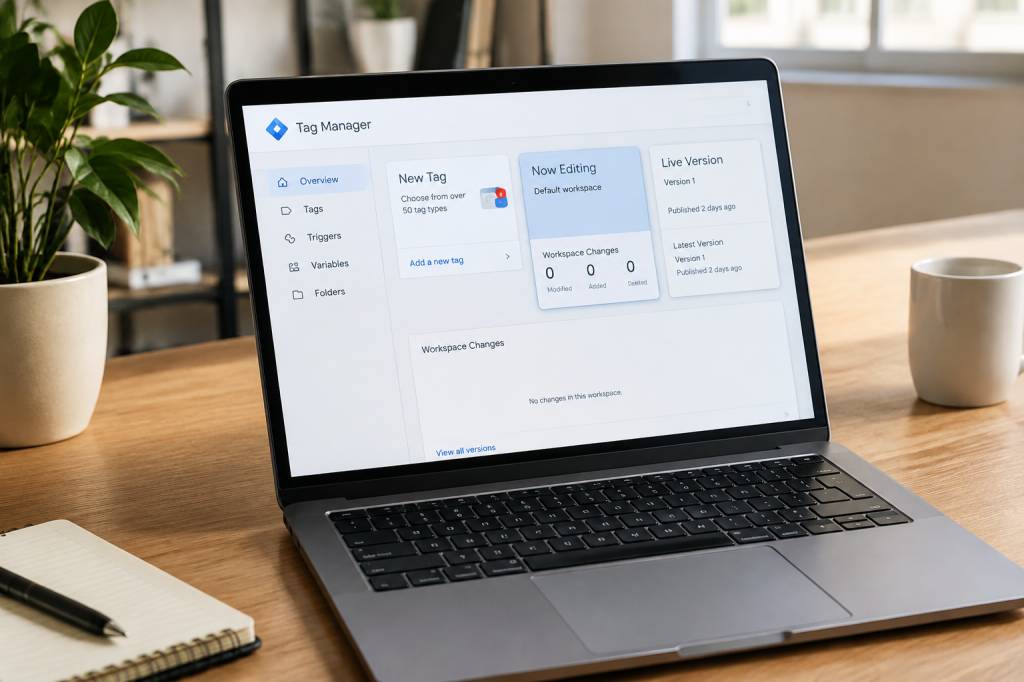
Installer Google Tag Manager sur WordPress ne consiste pas simplement à copier-coller deux bouts de code dans votre site. L’outil peut transformer votre manière de suivre les interactions des visiteurs, à condition d’être configuré avec méthode. Sinon, vous risquez surtout de collectionner des balises inutiles, des données incohérentes et quelques migraines bien méritées.
Google Tag Manager, souvent abrégé GTM, permet de gérer depuis une interface unique les scripts de suivi utilisés sur un site : Google Analytics 4, Google Ads, Meta Pixel, outils de remarketing, suivi des clics ou encore événements personnalisés. Plus besoin de solliciter un développeur à chaque modification. Enfin… sauf lorsque la configuration devient suffisamment créative pour mériter une petite intervention technique.
Dans ce guide, nous allons voir comment intégrer Google Tag Manager à WordPress, comment structurer vos balises et comment suivre les actions réellement utiles sur votre site.
Google Tag Manager : de quoi parle-t-on exactement ?
Google Tag Manager est un système de gestion de balises, ou Tag Management System. Il sert d’intermédiaire entre votre site WordPress et les outils marketing ou analytiques que vous utilisez.
Concrètement, vous installez une seule fois le conteneur Google Tag Manager sur votre site. Ensuite, vous ajoutez et gérez vos différents scripts depuis l’interface de Google Tag Manager :
- Google Analytics 4 pour analyser les visites et les comportements ;
- Google Ads pour mesurer les conversions publicitaires ;
- Meta Pixel pour vos campagnes Facebook et Instagram ;
- LinkedIn Insight Tag ou TikTok Pixel pour vos campagnes sociales ;
- des événements personnalisés comme les clics, téléchargements ou soumissions de formulaires.
Cette séparation entre le code du site et les balises offre davantage de souplesse. Vous pouvez créer une règle de suivi sans modifier directement le thème WordPress. C’est particulièrement pratique lorsque vous travaillez avec une agence, une équipe marketing ou plusieurs prestataires.
Pourquoi utiliser Google Tag Manager avec WordPress ?
WordPress permet déjà d’ajouter certains outils grâce à des extensions. Pourtant, multiplier les plugins de suivi n’est pas toujours une excellente idée. Chaque extension peut ajouter du code, créer des conflits ou ralentir légèrement le chargement des pages.
Google Tag Manager centralise vos scripts dans un seul conteneur. Vous gagnez en visibilité et vous savez où chercher lorsqu’un suivi ne fonctionne plus. L’interface conserve également un historique des versions, ce qui permet de revenir en arrière après une mauvaise manipulation. Une fonction précieuse : nous avons tous déjà connu le fameux « je n’ai touché à rien » qui arrive juste après une modification décisive.
GTM est aussi intéressant pour :
- déployer rapidement de nouveaux suivis ;
- tester une balise avant sa publication ;
- déclencher une action selon une URL, un clic ou un événement ;
- organiser les données envoyées à Google Analytics 4 ;
- limiter les interventions dans le code du thème WordPress.
Il faut toutefois garder une règle simple en tête : Google Tag Manager ne remplace pas une stratégie de mesure. Il facilite l’exécution technique, mais il ne décide pas à votre place quelles données sont utiles.
Créer votre conteneur Google Tag Manager
La première étape consiste à vous rendre sur le site officiel de Google Tag Manager avec votre compte Google. Cliquez sur Créer un compte, puis renseignez le nom de votre entreprise, votre pays et l’adresse de votre site.
Lors de la création du conteneur, sélectionnez Web comme plateforme cible. Google vous fournira ensuite deux extraits de code : le premier doit être placé dans la section <head> du site, le second juste après l’ouverture de la balise <body>.
Ces deux morceaux de code sont indispensables. Le premier permet le fonctionnement principal du conteneur. Le second offre une solution de secours lorsque JavaScript est désactivé dans le navigateur. Ce cas reste minoritaire, mais respecter l’installation officielle évite les comportements imprévisibles.
Installer Google Tag Manager sur WordPress
Plusieurs méthodes sont possibles. Le bon choix dépend de votre niveau technique, de votre thème et de la manière dont votre site est administré.
Utiliser une extension dédiée
La méthode la plus accessible consiste à utiliser une extension spécialisée. Des extensions comme GTM4WP permettent d’insérer le conteneur et d’envoyer certaines données WordPress ou WooCommerce vers Google Tag Manager.
Après l’installation, vous devez généralement renseigner votre identifiant de conteneur, au format GTM-XXXXXXX. L’extension se charge ensuite d’ajouter le code aux emplacements appropriés.
Cette solution convient aux utilisateurs qui ne souhaitent pas modifier les fichiers du thème. Elle offre aussi des fonctionnalités pratiques pour suivre les catégories, les auteurs, les types de contenu ou les produits WooCommerce.
Évitez toutefois d’installer plusieurs extensions qui injectent simultanément Google Tag Manager. Un conteneur chargé deux fois peut générer des événements en double, fausser vos statistiques et vous faire croire que votre site connaît soudainement une popularité phénoménale.
Passer par un thème enfant
Si vous maîtrisez un minimum le développement WordPress, vous pouvez intégrer le code dans un thème enfant. Le thème enfant est important : modifier directement le thème principal peut entraîner la perte de vos changements lors d’une mise à jour.
Le code principal doit être ajouté dans le fichier header.php, juste après l’ouverture de <head>. Le second extrait doit être placé immédiatement après l’ouverture de <body>.
Cette méthode fonctionne, mais elle demande de la rigueur. Une erreur de syntaxe dans un fichier PHP peut rendre le site inaccessible. Avant toute modification, réalisez une sauvegarde et, si possible, intervenez sur un environnement de préproduction.
Utiliser les options de votre thème ou de votre constructeur
Certains thèmes et constructeurs comme Elementor Pro, Divi ou des thèmes premium proposent des champs pour ajouter du code dans l’en-tête ou le corps des pages. Cette méthode peut être pratique, mais vérifiez bien l’emplacement demandé.
Ajouter les deux scripts dans l’en-tête n’est pas équivalent à respecter l’installation officielle. Le conteneur peut parfois fonctionner, mais vous perdez une partie de la compatibilité attendue. Dans le doute, privilégiez une extension fiable ou une intégration propre dans un thème enfant.
Vérifier que le conteneur fonctionne
Une fois Google Tag Manager installé, ne publiez pas immédiatement vos premières balises. Commencez par vérifier que le conteneur est bien détecté.
Dans Google Tag Manager, cliquez sur Aperçu, saisissez l’URL de votre site, puis connectez-vous à la session de débogage. Une fenêtre Tag Assistant doit vous indiquer si le conteneur est présent et à quel moment il se charge.
Vous pouvez également utiliser les outils de développement de votre navigateur ou une extension de vérification des balises. Si le conteneur n’apparaît pas, contrôlez les points suivants :
- l’identifiant GTM est correctement copié ;
- les deux extraits de code sont présents ;
- le cache WordPress a été vidé ;
- un plugin de sécurité ne bloque pas le script ;
- un système de consentement ne retient pas le chargement avant l’accord de l’utilisateur.
Connecter Google Analytics 4 à Google Tag Manager
Google Analytics 4 est l’un des usages les plus fréquents de GTM. Dans votre conteneur, commencez par créer une balise de type Google Tag. Renseignez votre identifiant de mesure GA4, au format G-XXXXXXXXXX.
Ajoutez ensuite un déclencheur de type Initialisation du consentement ou Toutes les pages, selon votre configuration de consentement. La balise doit être chargée suffisamment tôt pour mesurer les pages vues, mais pas avant d’avoir respecté les choix de l’utilisateur lorsque la réglementation l’exige.
Avant de publier, utilisez le mode Aperçu. Ouvrez ensuite le rapport temps réel de Google Analytics 4 et vérifiez qu’une visite apparaît. Pensez également à filtrer votre propre trafic interne afin de ne pas transformer chaque visite de l’équipe en événement stratégique.
Suivre les actions importantes avec les événements
Une bonne configuration ne se limite pas au nombre de visiteurs. Elle doit vous aider à comprendre ce que les utilisateurs font réellement.
Sur un site vitrine, vous pouvez suivre :
- les clics sur un numéro de téléphone ;
- les clics sur une adresse e-mail ;
- les téléchargements de brochures ou de livres blancs ;
- les clics sur un bouton de demande de devis ;
- la soumission d’un formulaire de contact ;
- la consultation d’une page de remerciement.
Sur une boutique WooCommerce, les événements peuvent concerner l’ajout au panier, le début du paiement, l’achat ou l’utilisation d’un code promotionnel.
Pour suivre un clic, vous pouvez créer une balise GA4, lui attribuer un nom d’événement comme generate_lead ou click_phone, puis définir un déclencheur basé sur une classe CSS, une URL ou le texte d’un lien.
La méthode la plus fiable consiste à utiliser des attributs HTML spécifiques, par exemple data-tracking="devis". Vous évitez ainsi de dépendre du texte visible du bouton, qui peut changer lors d’une refonte ou d’une traduction.
Le rôle du dataLayer dans WordPress
Le dataLayer est une couche de données utilisée pour transmettre des informations à Google Tag Manager. Il permet de séparer les données métier de la logique des balises.
Par exemple, lors d’un achat WooCommerce, le site peut envoyer dans le dataLayer le montant de la commande, la devise, l’identifiant de transaction et la liste des produits. Google Tag Manager récupère ensuite ces informations pour les transmettre à Google Analytics 4 ou à Google Ads.
Cette approche est plus robuste que la simple détection visuelle d’un bouton. Elle est particulièrement adaptée aux sites e-commerce, aux formulaires complexes et aux parcours comportant plusieurs étapes.
Si vous utilisez WooCommerce, une extension compatible avec le suivi e-commerce peut accélérer la mise en place. Vérifiez cependant la qualité des données envoyées : un chiffre d’affaires doublé dans Analytics n’est pas une stratégie de croissance, c’est généralement un problème de configuration.
Ne pas oublier le consentement et la confidentialité
Le suivi numérique doit respecter le cadre légal applicable à votre audience. En Suisse comme dans l’Union européenne, les règles de protection des données imposent de traiter les cookies et les technologies de suivi avec sérieux.
Google Tag Manager ne constitue pas une solution de consentement. Il doit être connecté à une plateforme de gestion du consentement, souvent appelée CMP. Celle-ci recueille le choix de l’utilisateur et transmet l’information aux balises.
Vous devez notamment vérifier :
- quelles balises nécessitent un consentement ;
- quelles balises peuvent fonctionner avant consentement ;
- que le refus est réellement respecté ;
- que les scripts marketing ne se chargent pas trop tôt ;
- que votre politique de confidentialité décrit les outils utilisés.
Google Consent Mode peut aider à adapter le comportement des balises selon les préférences exprimées. Sa mise en place demande néanmoins une configuration précise. Une bannière de cookies décorative, qui affiche un bouton « Refuser » mais charge tout de même les pixels, n’est pas une solution durable.
Tester, documenter et publier sans précipitation
Avant chaque publication, utilisez le mode Aperçu de Google Tag Manager. Vérifiez les événements dans l’ordre du parcours utilisateur et assurez-vous qu’une balise ne se déclenche pas plusieurs fois.
Contrôlez aussi les données reçues dans Google Analytics 4 grâce au rapport de débogage. Pour les conversions, réalisez un test complet depuis une fenêtre privée : arrivée sur le site, clic, formulaire, page de confirmation ou achat test.
Adoptez une convention de nommage claire. Par exemple :
- GA4 – Page view pour la balise de mesure générale ;
- GA4 – Clic téléphone pour un événement téléphonique ;
- Google Ads – Lead pour une conversion publicitaire ;
- Trigger – Formulaire contact validé pour un déclencheur.
Ajoutez une description à chaque balise et notez la date de modification. Cette documentation vous fera gagner un temps considérable lors de la prochaine refonte ou lorsque quelqu’un vous demandera, six mois plus tard, pourquoi un événement porte un nom incompréhensible.
Les erreurs fréquentes avec Google Tag Manager
La première erreur consiste à installer Google Tag Manager et Google Analytics directement dans WordPress, puis à ajouter GA4 une seconde fois dans GTM. Le suivi peut alors être doublé.
Autre problème courant : déclencher toutes les balises sur toutes les pages, sans tenir compte du consentement ni du contexte. Un pixel publicitaire chargé sur chaque page n’est pas forcément utile, surtout si aucune campagne ne l’exploite.
Les balises trop nombreuses peuvent également alourdir le site. Faites régulièrement le ménage dans votre conteneur : supprimez les scripts abandonnés, les anciennes campagnes et les tests jamais publiés.
Enfin, ne confondez pas quantité et qualité. Une configuration pertinente avec dix événements bien définis vaut mieux qu’une avalanche de données impossibles à interpréter.
Une configuration utile, pas simplement technique
Google Tag Manager apporte une grande liberté aux propriétaires de sites WordPress. Mais cette liberté doit rester au service de décisions concrètes : identifier les canaux qui génèrent des prospects, comprendre les blocages d’un formulaire, mesurer une campagne ou améliorer un parcours d’achat.
Commencez par établir un plan de marquage simple. Listez vos objectifs, les actions qui indiquent une intention réelle et les données nécessaires pour les mesurer. Installez ensuite le conteneur, connectez votre outil de consentement, créez quelques balises essentielles et testez chaque scénario.
Votre site n’a pas besoin de tout mesurer. Il a besoin de mesurer les bonnes choses, au bon moment, dans le respect des visiteurs. C’est moins spectaculaire qu’une collection de pixels bien alignés, mais nettement plus utile pour piloter une activité digitale.